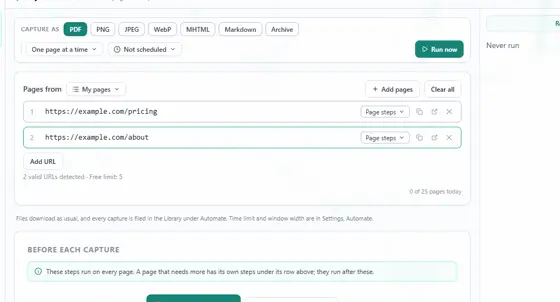
Comment enregistrer une page web en PDF consultable dans Chrome
Ouvrez Eofent Capture sur la page, laissez PDF coché et appuyez sur Capturer la page entière. Il fait défiler la page pour vous et écrit un PDF dont le texte reste sélectionnable et consultable. Vos captures restent sur votre ordinateur.
6 ÉTAPES · CHROME ET EDGE
1Ouvrir Eofent Capture sur la page
Appuyez sur son icône dans la barre d’outils. La fenêtre s’ouvre sur Captures.
2Laisser PDF coché
Sous Formats d'export, PDF est déjà coché. Cochez d’autres formats si vous les voulez aussi.
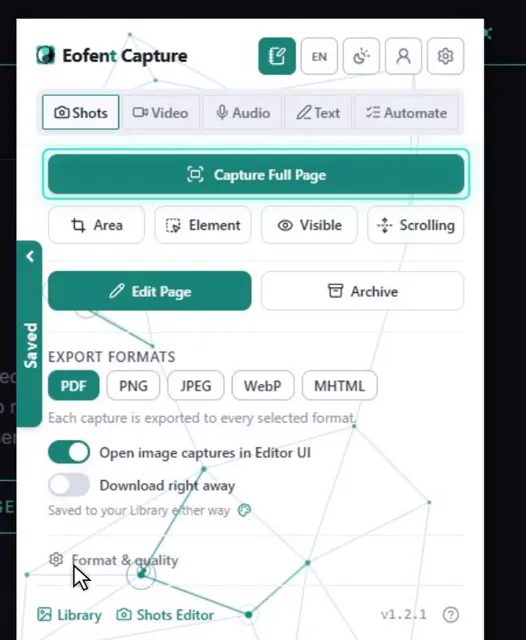
3Appuyer sur Capturer la page entière
La page défile toute seule et est assemblée en un seul document. Un en-tête fixe apparaît une seule fois au lieu de se répéter à chaque écran.
4Ouvrir Enregistrer, puis Exporter l’image / le PDF
La page entière s’ouvre dans l’éditeur de captures, où vous pouvez d’abord l’annoter si vous le souhaitez.
5Vérifier que PDF est coché
Une capture écrit chaque format que vous cochez.
BON À SAVOIR
PDF consultables : 10 par jour avec un compte gratuit, 5 sans connexion, illimités avec Premium. Au-delà de la limite, le PDF s’exporte quand même, sous forme d’image simple sans le texte ni les liens.
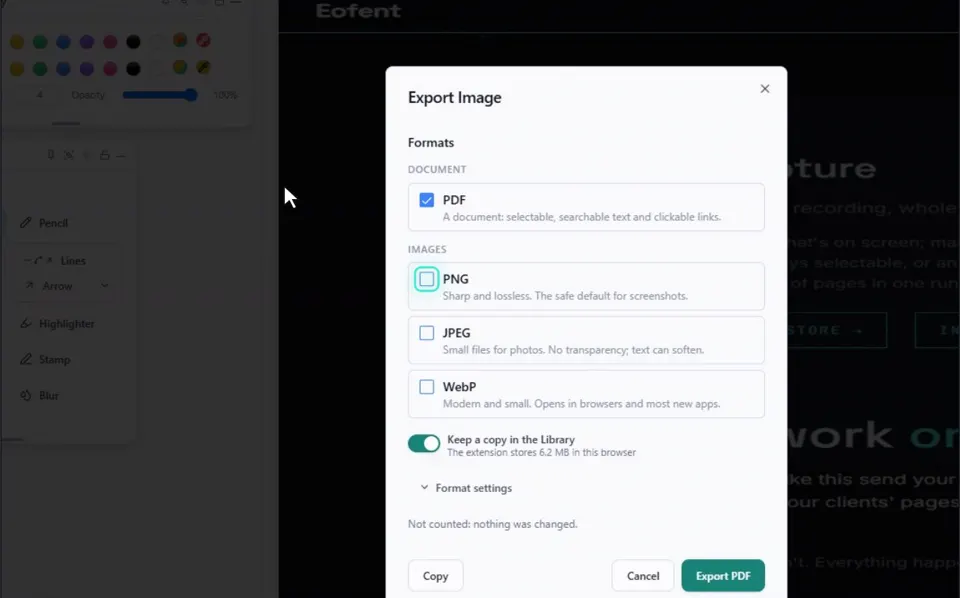
6Appuyer sur Exporter
Le PDF arrive dans votre dossier Téléchargements.
BON À SAVOIR
Les réglages de Captures contiennent les options PDF : une longue page ou des pages papier, A4, Letter ou Legal, marges, portrait ou paysage, et numéros de page.
Installer Eofent Capture
Eofent Capture est gratuit pour commencer ; l'offre gratuite a des limites quotidiennes. VOIR LES OFFRES →