Comment capturer plusieurs sites web à la fois dans Chrome
Automatiser, dans Eofent Capture, prend une liste de pages et les capture l’une après l’autre, sans que vous ayez à ouvrir chacune. Vos captures restent sur votre ordinateur.
6 ÉTAPES · CHROME ET EDGE
1Ouvrir Automatiser
Ouvrez Eofent Capture et choisissez Automatiser dans la fenêtre.
2Ajouter vos pages
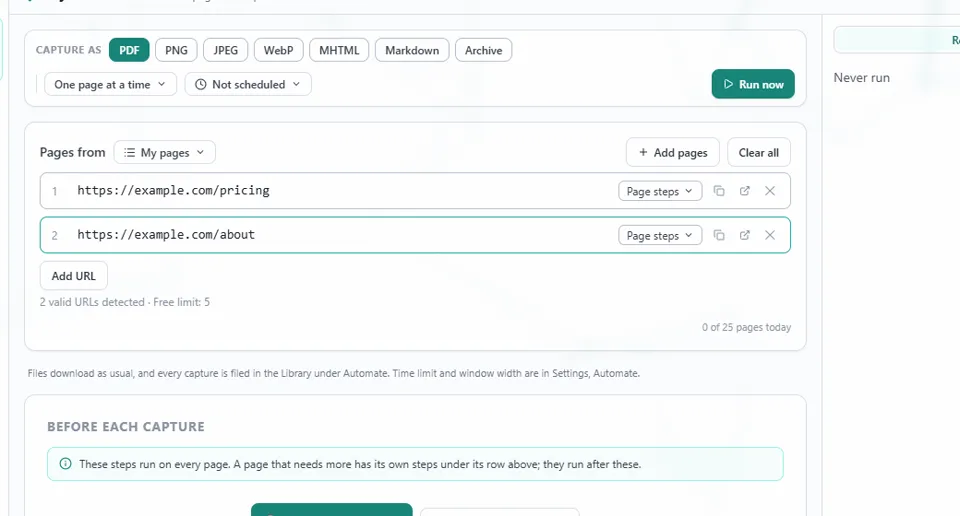
Appuyez sur Ajouter une URL et tapez une adresse, ou utilisez Ajouter des pages pour coller des adresses, une par ligne, ou remplissez la liste depuis vos onglets ouverts ou un groupe d’onglets.
BON À SAVOIR
Avec un compte gratuit, une automatisation prend 5 pages.
3Choisir les formats
Sous Capturer en, cochez PDF, PNG, JPEG, WebP, MHTML, Markdown ou Archive. Chaque page est capturée une fois et téléchargée dans chaque format choisi.
4Ajouter des étapes si une page en a besoin
Avant chaque capture est facultatif. Fermez un bandeau, cliquez, tapez, attendez ou faites défiler sur chaque page, ou enregistrez les étapes sur une page d’exemple.
5Appuyer sur Lancer maintenant
Les pages sont traitées une à une, et le badge de la barre d’outils compte.
6Retrouver vos fichiers
Les fichiers se téléchargent comme d’habitude, et chaque capture est classée dans la Bibliothèque sous Automatiser.
BON À SAVOIR
Pour lancer une liste selon un calendrier, Non planifiée ouvre les options. Les captures planifiées sont une fonctionnalité Premium.
Installer Eofent Capture
Eofent Capture est gratuit pour commencer ; l'offre gratuite a des limites quotidiennes. VOIR LES OFFRES →