
Eofent Capture
Captures de page entière, enregistrement d'écran, éditeurs PDF et texte, et carnets de recherche avec une IA qui cite vos sources.
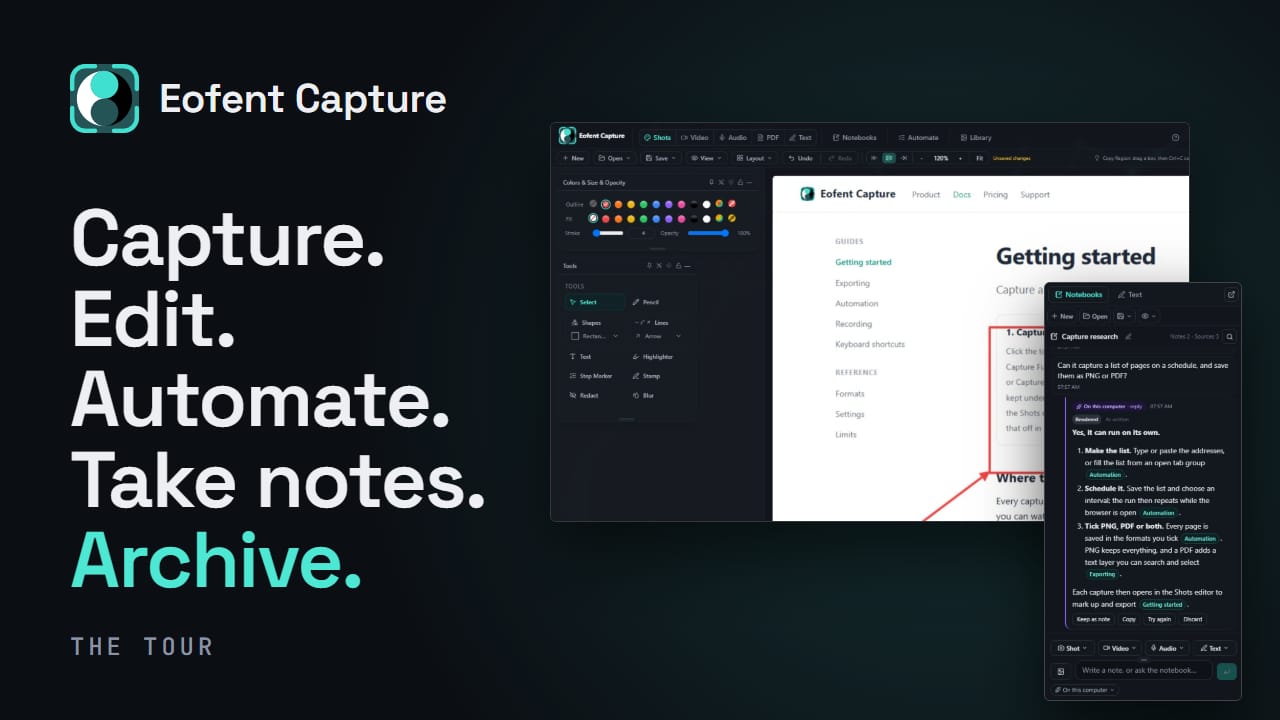
Capturez une page entière, une zone ou ce qui est à l'écran ; annotez-la avec des flèches, du texte, du flou, du caviardage et des recadrages ; puis exportez-la en image, en PDF dont le texte reste sélectionnable, ou en copie hors ligne de la page. Elle enregistre aussi votre écran avec le son de l'onglet, et peut traiter une liste de pages en une seule passe. Tout ce que vous capturez est fabriqué et conservé sur votre propre ordinateur.
Capturez tout. Puis utilisez-le.
Capturez une page entière, une zone ou votre écran ; enregistrez un onglet avec son audio ; rassemblez ce que vous lisez dans un carnet à côté de la page et posez-lui des questions avec l'IA. Puis finissez le travail dans les éditeurs intégrés de PDF, de texte, d'image et de vidéo. Tout ce que vous capturez est fabriqué et conservé sur votre propre ordinateur.
Comment ça marche
Certains outils de ce genre envoient votre page sur un serveur, y font le travail et vous rendent un fichier. Votre travail, les pages de vos clients, vos tableaux de bord internes, tout passe par une machine que vous ne contrôlez pas.
Capture, non. Tout se passe dans votre navigateur.
Plusieurs prises, un fichier
Ce que cela veut dire
Local par défaut
Vos captures ne quittent votre ordinateur que si vous les envoyez vous-même : à votre propre fournisseur d'IA ou sur votre propre Google Drive.
Une seule fenêtre
Capturer, modifier et exporter au même endroit. Aucun fichier à finir ailleurs.
Collecter, puis demander
Une capture, du début à la fin
Trois étapes, une fenêtre. Aucune ne touche au réseau.
- 01
Déclencher
La page défile toute seule pendant que les en-têtes fixes et les pop-ups restent hors champ. Ce que vous préférez ne pas photographier peut être supprimé avant.
- 02
Annoter
Cela s'ouvre directement dans l'éditeur : flèches, texte, crayon, caviardage, lasso.
- 03
Exporter
N'importe quel format d'image, ou un PDF qui se comporte toujours comme un document. Plusieurs à la fois.
Annoté sur place
Ce qu'il y a dans la boîte
Ce que l'extension fait aujourd'hui.
- Capture
- Page entière, zone ou écran visible. Les longues pages reviennent en une seule image nette, en-têtes fixes et pop-ups gardés hors du cadre. Un PDF ouvert dans la visionneuse de Chrome est capturé page par page.
- Carnets
- Collectez en lisant, à côté de la page. Ouvrez un carnet dans le panneau latéral à côté de n'importe quelle page et collectez en lisant : captures, enregistrements, extraits avec leur source, liens et vos propres notes. Copiez chaque source avec son titre, son site et sa date, ou téléchargez le carnet en page web, PDF, Markdown, fichier Word, ou en simple guide pas à pas.panneau latéralextraire la sélectionsourcesnotesguide pas à pasWordMarkdown
- IA
- Des réponses qui citent vos sources. Posez une question à un carnet et la réponse cite les sources qu'elle a utilisées. Résumez, traduisez ou interrogez n'importe quelle source ; reformulez, raccourcissez, corrigez la grammaire ou relisez vos textes. L'IA est désactivée tant que vous n'avez pas choisi de modèle : l'IA intégrée de votre navigateur, qui tourne sur votre ordinateur là où elle est disponible, ou votre propre clé pour un fournisseur ou un serveur de modèles que vous exploitez vous-même.réponses avec sourcesrésumertraduirereformulerIA intégréevotre propre clé
- Éditeur PDF
- Toutes les tâches PDF, sans envoyer le fichier. Organisez, fusionnez, divisez, compressez, recadrez et faites pivoter les pages. Signez, caviardez et annotez avec des surlignages, des notes et des formes que tout lecteur PDF affiche. Rendez un PDF scanné consultable en onze langues, sur votre propre ordinateur. En-têtes et pieds de page avec numéros de page et numéros Bates, filigranes, PDF vers images et images vers PDF.fusionnerdivisersignercaviarderannoterrendre consultablenuméros Batesfiligranecompresser
- Texte
- La page en mots, avec sa source. Prenez une page, une sélection ou une zone tracée en texte, avec un lien vers sa source, et travaillez dessus dans l'éditeur de texte : plan, rechercher et remplacer, nombre de mots, tableaux et diagrammes, aperçu côte à côte. Ouvre les fichiers Word, Markdown, HTML et CSV ; télécharge en Markdown, texte, page web, PDF ou Word.page en texteplanrechercher et remplacernombre de motstableauxdiagrammesWordMarkdown
- Modifier la page
- Rangez la page avant de déclencher. Supprimez un bandeau de cookies, masquez un nom, corrigez une coquille, surlignez la ligne qui compte, ajoutez ou retirez un lien, ou zoomez la page entière. Le site lui-même reste intact, les changements vivent dans votre onglet et disparaissent au rechargement.supprimer un élémentécrire sur la pagesurlignerinsérer une imagelierdélierzoom de pagetexte d'une zonehistorique
- Des PDF qui se comportent comme des documents. Cherchez dedans, copiez, cliquez ses liens. En une longue page ou en vrais formats papier.
- Éditeur
- Une surface d'annotation complète. Annotez, puis enregistrez le tout comme projet et reprenez plus tard, toujours modifiable. Image vers texte lit les mots de n'importe quelle capture et les pose en texte modifiable, exactement là où ils étaient.crayonrectangleellipseformes prédéfiniesflèchetextesurligneurcaviarderflouterrégion librerecadrergommetamponspinceau à tamponsmarqueurs d'étapescadresfiltresimage vers textehistorique
- Enregistrer
- Écran, fenêtre, onglet, ou seulement le son de l'onglet. Enregistre pendant que vous continuez à travailler, ou seulement un rectangle tracé sur la page. Montez le résultat sur une timeline à deux pistes, puis exportez-le en vidéo, ou en GIF en qualité standard ou haute.
- Listes
- Capturez une liste d'URL pendant que vous faites autre chose. Collez une liste, tirez-la de vos onglets ouverts, ou explorez une page et capturez tout ce qu'elle relie. Partez, et relancez la même le mois prochain, ou programmez-la avec Premium.
- Bibliothèque
- Tout atterrit là où vous pouvez le retrouver. Des dossiers pour chaque type de travail, des vues groupées par site ou par date, des projets enregistrés, plus des copies hors ligne de pages entières à rouvrir quand vous voulez. Enregistrez un fichier sur votre propre Google Drive, ou envoyez-le à votre téléphone avec un code QR.
- À vous
- Thèmes, langue, et où vont les fichiers. Des palettes de couleurs entières plutôt qu'un bouton clair/sombre, et des téléchargements qui vont où vous dites.
Les PDF, modifiés ici
Mettre au propre
Enregistrer, puis couper
Où le travail se fait
Vos captures restent sur votre ordinateur.
La capture, l'édition, l'enregistrement, la reconnaissance de texte et les outils PDF tournent tous dans votre navigateur, et tout ce qu'ils produisent y reste. Eofent ne reçoit jamais vos captures. Ce qui quitte votre ordinateur va seulement là où vous l'envoyez : au fournisseur d'IA que vous avez choisi, avec votre propre clé, ou sur votre propre Google Drive.
- Vos captures
- Fabriquées et conservées sur votre ordinateur. Eofent ne les reçoit jamais.
- Reconnaissance de texte
- Fonctionne sur votre ordinateur, onze langues comprises.
- PDF et vidéo
- Fabriqués sur votre machine.
- IA
- Désactivée tant que vous n'avez pas choisi de modèle. L'IA intégrée reste sur votre ordinateur ; votre propre clé parle à votre fournisseur.
- Google Drive
- Optionnel. N'envoie que lorsque vous appuyez sur Enregistrer dans Drive ou Envoyer au téléphone, sur votre propre Drive.
- Stockage
- Votre profil de navigateur. Supprimez-le et tout disparaît.
- Code distant
- Aucun, jamais.
- Compte
- Seulement pour votre formule. L'offre gratuite marche déconnecté.
Une liste entière d’un coup
Tarifs
Capturer, éditer, enregistrer et exporter sont gratuits, sans filigrane, sans compte. Premium supprime les limites quotidiennes et ajoute les captures programmées, plusieurs fenêtres à la fois et l'exploration depuis plusieurs pages de départ. Tout ce qui n'est pas listé ici est gratuit et illimité, et les limites quotidiennes se réinitialisent à minuit, heure locale. Chaque nouveau compte commence avec 7 jours de Premium, sans carte.
Où ça en est
Eofent Capture
Capture, carnets avec IA, éditeurs PDF et texte, enregistrement et listes, pour Chrome et Microsoft Edge. Version 1.2.0.
Publié
Chrome Web Store
Publiée, l'extension s'installe depuis là.
En ligne
Modules complémentaires Microsoft Edge
Publiée, l'extension s'installe depuis là dans Microsoft Edge.
En ligne