Comment rendre un PDF numérisé consultable dans Chrome
Un PDF numérisé n’est qu’une suite d’images de pages : impossible d’y chercher ou d’en sélectionner le texte. Ouvrez-le dans l’éditeur PDF d’Eofent Capture et choisissez Rendre consultable. Il lit les pages sur votre ordinateur et place une couche de texte invisible sur chaque mot.
7 ÉTAPES · CHROME ET EDGE
1Ouvrir le PDF
Ouvrez l’onglet PDF, appuyez sur Ouvrir un PDF et choisissez le fichier.
2Choisir Rendre consultable (OCR)
Vous le trouverez avec les outils rapides à gauche, ou dans Tous les outils. Chaque page indique si elle est numérisée ou si elle contient déjà du texte.
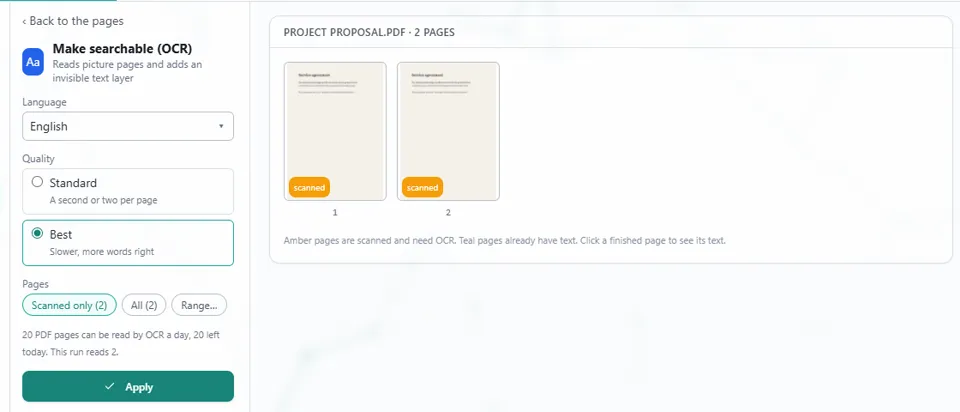
3Choisir la langue du document
Choisissez la langue dans laquelle le document est écrit, pour que les mots soient lus correctement.
4Choisir une qualité
Standard prend une seconde ou deux par page. Meilleur est plus lent et reconnaît plus de mots correctement.
5Choisir les pages
Numérisées seulement ignore les pages qui contiennent déjà du texte. Vous pouvez aussi choisir Toutes, ou une Plage.
BON À SAVOIR
Vous pouvez lire 50 pages par jour avec un compte gratuit, 20 sans connexion.
6Appuyer sur Appliquer
La couche de texte est ajoutée comme une étape que vous pouvez annuler.
7Ouvrir Enregistrer, puis Exporter
Appuyez sur Exporter le PDF, et le fichier consultable arrive dans votre dossier Téléchargements.
Installer Eofent Capture
Eofent Capture est gratuit pour commencer ; l'offre gratuite a des limites quotidiennes. VOIR LES OFFRES →