So schwärzt du eine PDF in Chrome
Ein schwarzes Rechteck auf einer PDF kann den Text darunter bestehen lassen. Schwärzen im PDF-Editor von Eofent Capture brennt den Kasten in die Seite ein, sodass der Text wirklich entfernt wird.
6 SCHRITTE · CHROME UND EDGE
1Die PDF öffnen
Öffne den Tab PDF & mehr, drücke PDF öffnen und wähle die Datei.
2Schwärzen wählen
Du findest es bei den Schnellwerkzeugen links oder unter Alle Werkzeuge.
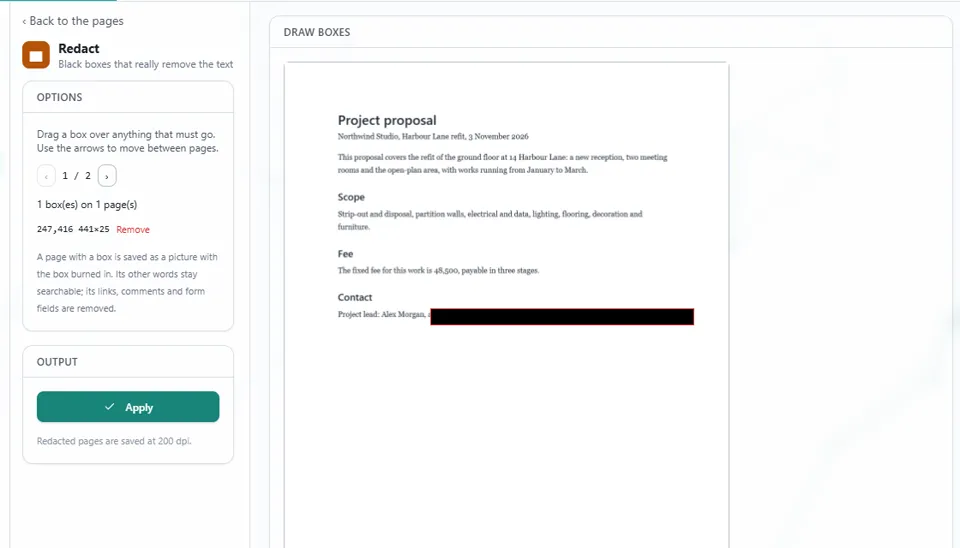
3Einen Kasten über alles ziehen, was weg muss
Der Kasten erscheint sofort in Schwarz. Mit den Pfeilen wechselst du zwischen den Seiten, und du kannst so viele Kästen zeichnen, wie du brauchst.
4Die Liste der Kästen prüfen
Das Fenster zählt deine Kästen, und Entfernen nimmt einen weg.
5Anwenden drücken
Eine Seite mit einem Kasten wird als Bild gespeichert, in das der Kasten eingebrannt ist.
GUT ZU WISSEN
Die anderen Wörter auf dieser Seite bleiben durchsuchbar. Ihre Links, Kommentare und Formularfelder werden entfernt. Geschwärzte Seiten werden mit 200 dpi gespeichert.
6Speichern öffnen, dann Exportieren
Drücke PDF exportieren, dann landet die geschwärzte Datei in deinem Ordner Downloads.
Eofent Capture installieren
Eofent Capture lässt sich kostenlos starten; der kostenlose Plan hat tägliche Kontingente. PLÄNE ANSEHEN →