Anleitungen für Eofent Capture
Kurze Schritt-für-Schritt-Anleitungen für das, was man in Chrome und Edge am häufigsten braucht. Jede dauert unter einer Minute.
Screenshots
 Ganze Webseite als Screenshot in Chrome, mit einem KlickSo machen Sie in Chrome einen Screenshot der ganzen Seite.
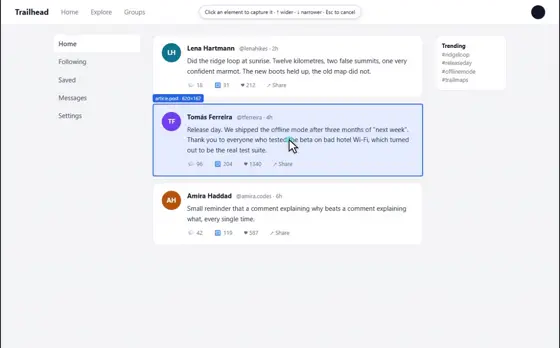 Nur einen Beitrag, eine Karte oder Tabelle in Chrome screenshotten, mit sauberen RändernGenau ein Element einer Seite aufnehmen, einen Beitrag, eine Produktkarte, eine Tabelle, ohne Ziehen.
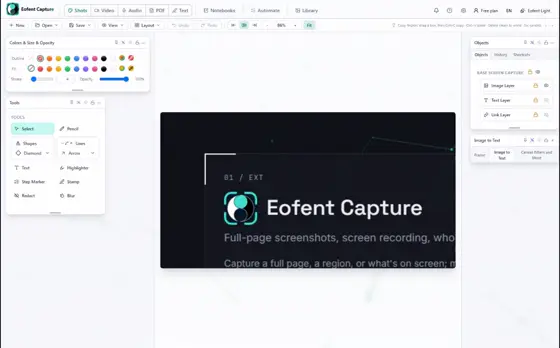 Nur einen Teil der Seite in Chrome screenshotten: Bereich aufnehmen, ein ZiehenSo machen Sie in Chrome einen Screenshot nur vom gewünschten Teil einer Seite.
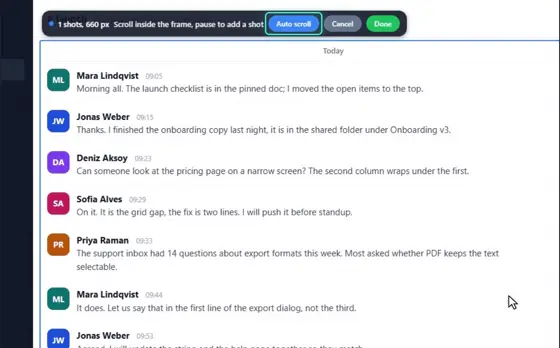 Ganzen Chat oder scrollende Liste in Chrome screenshotten, zusammengesetztManche Seiten scrollen nicht, nur die Liste darin.

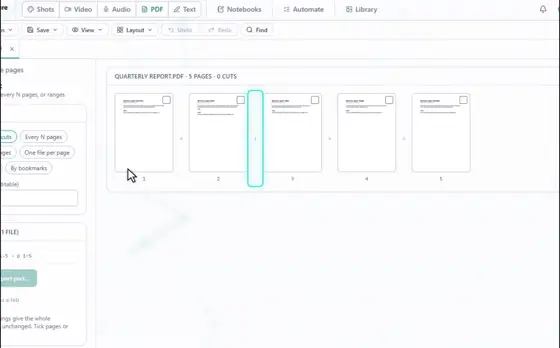
Aufnahme
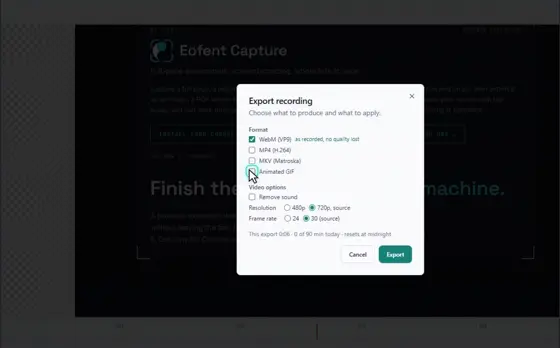
Seiten bearbeiten
Eofent Capture lässt sich kostenlos starten; der kostenlose Plan hat tägliche Kontingente. PLÄNE ANSEHEN →