
Eofent Capture
Ganzseiten-Screenshots, Bildschirmaufzeichnung, PDF- und Texteditor, und Recherche-Notizbücher mit KI, die Ihre Quellen nennt.
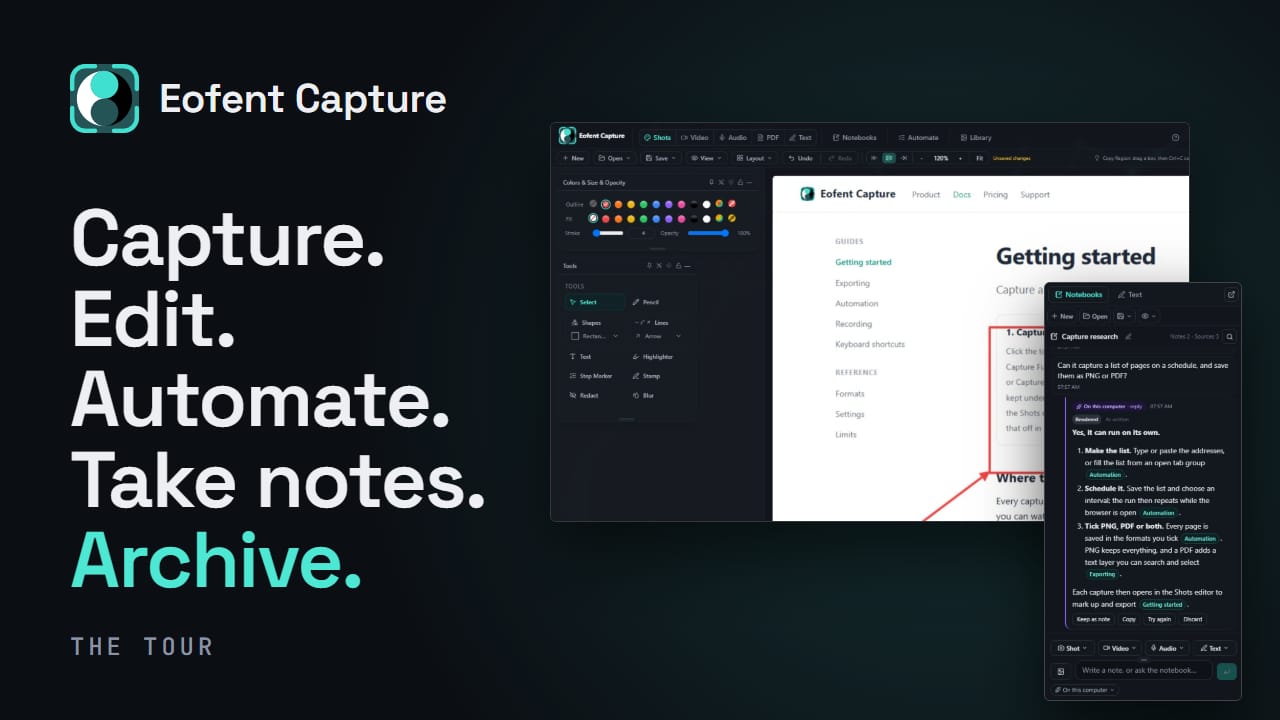
Nehmen Sie eine ganze Seite, einen Bereich oder das auf, was am Bildschirm zu sehen ist; versehen Sie es mit Pfeilen, Text, Weichzeichner, Schwärzung und Zuschnitten; exportieren Sie es dann als Bild, als PDF, dessen Text markierbar bleibt, oder als Offline-Kopie der Seite. Sie zeichnet außerdem Ihren Bildschirm samt Tab-Ton auf und kann eine Liste von Seiten in einem Durchgang abarbeiten. Alles, was Sie aufnehmen, entsteht und bleibt auf Ihrem eigenen Rechner.
Alles aufnehmen. Dann nutzen Sie es.
Nehmen Sie eine ganze Seite, einen Bereich oder Ihren Bildschirm auf; zeichnen Sie einen Tab samt Ton auf; sammeln Sie, was Sie lesen, in einem Notizbuch neben der Seite und stellen Sie ihm Fragen mit KI. Erledigen Sie den Rest dann in den eingebauten Editoren für PDF, Text, Bild und Video. Alles, was Sie aufnehmen, entsteht und bleibt auf Ihrem eigenen Rechner.
Wie es funktioniert
Manche Werkzeuge dieser Art schicken Ihre Seite auf einen Server, erledigen die Arbeit dort und reichen Ihnen eine Datei zurück. Ihre Arbeit, die Seiten Ihrer Kunden, Ihre internen Dashboards, alles über einen Rechner, den Sie nicht kontrollieren.
Capture nicht. Alles passiert in Ihrem Browser.
Viele Aufnahmen, eine Datei
Was das bedeutet
Standardmäßig lokal
Ihre Aufnahmen verlassen Ihren Rechner nur, wenn Sie sie selbst senden: an Ihren eigenen KI-Anbieter oder in Ihr eigenes Google Drive.
Ein Fenster
Aufnehmen, bearbeiten und exportieren an einem Ort. Keine Datei, die woanders fertig wird.
Sammeln, dann fragen
Eine Aufnahme, von Anfang bis Ende
Drei Schritte, ein Fenster. Keiner davon berührt das Netz.
- 01
Aufnehmen
Die Seite scrollt sich selbst, während fixierte Kopfzeilen und Pop-ups aus dem Bild bleiben. Was nicht mit aufs Bild soll, lässt sich vorher löschen.
- 02
Kommentieren
Es öffnet sich direkt im Editor: Pfeile, Text, Stift, Schwärzung, Lasso.
- 03
Exportieren
Jedes Bildformat, oder ein PDF, das sich weiterhin wie ein Dokument verhält. Mehrere auf einmal.
Direkt kommentiert
Was drin ist
Was die Erweiterung heute kann.
- Aufnahme
- Ganze Seite, Bereich oder Sichtfenster. Lange Seiten kommen als ein sauberes Bild zurück, fixierte Kopfzeilen und Pop-ups bleiben draußen. Ein PDF, das im Viewer von Chrome geöffnet ist, wird Seite für Seite aufgenommen.
- Notizbücher
- Sammeln Sie beim Lesen, neben der Seite. Öffnen Sie ein Notizbuch im Seitenbereich neben jeder beliebigen Seite und sammeln Sie beim Lesen: Aufnahmen, Aufzeichnungen, ausgeschnittene Passagen samt Quelle, Links und Ihre eigenen Notizen. Kopieren Sie jede Quelle samt Titel, Website und Datum, oder laden Sie das Notizbuch als Webseite, PDF, Markdown, Word-Datei oder als einfache Schritt-für-Schritt-Anleitung herunter.SeitenbereichAuswahl ausschneidenQuellenNotizenAnleitungWordMarkdown
- KI
- Antworten, die Ihre Quellen nennen. Stellen Sie einem Notizbuch eine Frage, und die Antwort nennt die Quellen, die sie verwendet hat. Zusammenfassen, übersetzen oder zu jeder Quelle nachfragen; Ihren Text umformulieren, kürzen, Grammatik korrigieren oder Korrektur lesen. KI ist aus, bis Sie ein Modell wählen: die eingebaute KI Ihres Browsers, die, wo verfügbar, auf Ihrem Rechner läuft, oder Ihr eigener Schlüssel für einen Anbieter oder einen Modellserver, den Sie selbst betreiben.Antworten mit Quellenzusammenfassenübersetzenumformuliereneingebaute KIIhr eigener Schlüssel
- PDF-Editor
- Jede PDF-Aufgabe, ohne die Datei hochzuladen. Seiten ordnen, zusammenführen, teilen, komprimieren, zuschneiden und drehen. Signieren, schwärzen und mit Hervorhebungen, Notizen und Formen kommentieren, die jeder PDF-Reader anzeigt. Machen Sie ein gescanntes PDF in elf Sprachen durchsuchbar, auf Ihrem eigenen Rechner. Kopf- und Fußzeilen mit Seitenzahlen und Bates-Nummern, Wasserzeichen, PDF zu Bildern und Bilder zu PDF.zusammenführenteilensignierenschwärzenkommentierendurchsuchbar machenBates-NummernWasserzeichenkomprimieren
- Text
- Die Seite als Wörter, samt Quelle. Übernehmen Sie eine Seite, eine Auswahl oder einen aufgezogenen Bereich als Text, mit Link zurück zur Quelle, und arbeiten Sie im Texteditor daran: Gliederung, Suchen und Ersetzen, Wortzahl, Tabellen und Diagramme, Vorschau nebeneinander. Öffnet Word-, Markdown-, HTML- und CSV-Dateien; lädt als Markdown, Text, Webseite, PDF oder Word herunter.Seite zu TextGliederungSuchen und ErsetzenWortzahlTabellenDiagrammeWordMarkdown
- Seite bearbeiten
- Räumen Sie die Seite auf, bevor Sie sie aufnehmen. Löschen Sie ein Cookie-Banner, verbergen Sie einen Namen, korrigieren Sie einen Tippfehler, heben Sie die entscheidende Zeile hervor, setzen oder entfernen Sie einen Link, oder zoomen Sie die ganze Seite passend. Die Website selbst bleibt unberührt, die Änderungen leben in Ihrem Tab und verschwinden beim Neuladen.Element löschenauf der Seite tippenhervorhebenBild einfügenverlinkenVerlinkung lösenSeitenzoomText aus BereichVerlauf
- PDFs, die sich wie Dokumente verhalten. Durchsuchen, daraus kopieren, Links anklicken. Als eine lange Seite oder in echten Papierformaten.
- Editor
- Eine vollständige Anmerkungsfläche. Beschriften Sie es, speichern Sie das Ganze als Projekt und machen Sie später weiter, weiterhin bearbeitbar. Bild zu Text liest die Wörter aus jeder Aufnahme heraus und setzt sie als bearbeitbaren Text genau dorthin, wo sie waren.StiftRechteckEllipseFormvorlagenPfeilTextTextmarkerSchwärzenWeichzeichnenfreie AuswahlZuschneidenRadiererStempelStempelpinselSchrittmarkerRahmenFilterBild zu TextVerlauf
- Aufzeichnen
- Bildschirm, Fenster, Tab oder nur der Ton des Tabs. Nimmt auf, während Sie weiterarbeiten, oder nur ein Rechteck, das Sie auf der Seite aufziehen. Das Ergebnis auf einer Zeitleiste mit zwei Spuren schneiden und als Video exportieren, oder als GIF in Standard- oder hoher Qualität.
- Listen
- Nehmen Sie eine Liste von URLs auf, während Sie etwas anderes tun. Liste einfügen, aus offenen Tabs holen, oder eine Seite samt allem crawlen, worauf sie verlinkt. Weggehen, und nächsten Monat dieselbe erneut laufen lassen, oder mit Premium nach Zeitplan.
- Bibliothek
- Alles landet dort, wo Sie es wiederfinden. Ordner für jede Art von Arbeit, Ansichten gruppiert nach Website oder Datum, gespeicherte Projekte, dazu Offline-Kopien ganzer Seiten, jederzeit wieder zu öffnen. Speichern Sie eine Datei in Ihrem eigenen Google Drive, oder senden Sie sie per QR-Code ans Telefon.
- Ihres
- Farbthemen, Sprache und wohin die Dateien wandern. Ganze Farbpaletten statt eines Hell-Dunkel-Schalters, und Downloads landen dort, wo Sie es sagen.
PDFs, hier bearbeitet
Ausformulieren
Aufnehmen, dann kürzen
Wo die Arbeit passiert
Ihre Aufnahmen bleiben auf Ihrem Rechner.
Aufnehmen, Bearbeiten, Aufzeichnen, Texterkennung und die PDF-Werkzeuge laufen alle in Ihrem Browser, und alles, was sie erzeugen, bleibt dort. Eofent erhält Ihre Aufnahmen nie. Was Ihren Rechner verlässt, geht nur dorthin, wohin Sie es schicken: an den KI-Anbieter, den Sie gewählt haben, mit Ihrem eigenen Schlüssel, oder in Ihr eigenes Google Drive.
- Ihre Aufnahmen
- Entstehen und bleiben auf Ihrem Rechner. Eofent erhält sie nie.
- Texterkennung
- Läuft auf Ihrem Rechner, elf Sprachen inklusive.
- PDF und Video
- Entstehen auf Ihrem Rechner.
- KI
- Aus, bis Sie ein Modell wählen. Eingebaute KI bleibt auf Ihrem Rechner; Ihr eigener Schlüssel spricht mit Ihrem Anbieter.
- Google Drive
- Optional. Lädt nur hoch, wenn Sie auf In Drive speichern oder Ans Telefon senden drücken, in Ihr eigenes Drive.
- Speicherung
- Ihr Browserprofil. Löschen Sie es, und es ist weg.
- Fremdcode
- Keiner, nie.
- Konto
- Nur für Ihren Tarif. Die kostenlose Stufe läuft abgemeldet.
Eine ganze Liste auf einmal
Preise
Aufnehmen, Bearbeiten, Recording und Export sind kostenlos, ohne Wasserzeichen, ohne Konto. Premium hebt die Tageslimits auf und ergänzt geplante Aufnahmen, mehrere Fenster gleichzeitig und Crawls von mehreren Startseiten. Alles nicht Aufgeführte ist kostenlos und unbegrenzt, Tageslimits setzen sich um Mitternacht Ihrer Ortszeit zurück. Jedes neue Konto startet mit 7 Tagen Premium, keine Karte nötig.
Wo es gerade steht
Eofent Capture
Aufnahme, Notizbücher mit KI, PDF- und Texteditor, Aufzeichnung und Listenläufe, für Chrome und Microsoft Edge. Version 1.2.0.
Veröffentlicht
Chrome Web Store
Veröffentlicht, von dort wird die Erweiterung installiert.
Live
Microsoft Edge-Add-ons
Veröffentlicht, von dort wird die Erweiterung in Microsoft Edge installiert.
Live