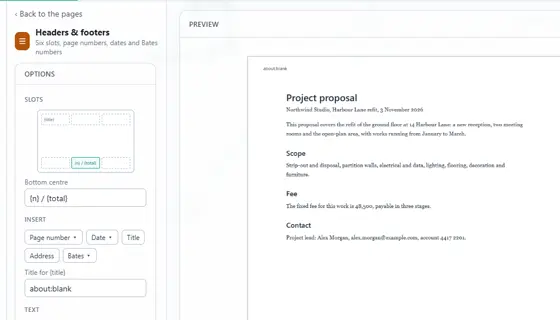
So unterschreibst du eine PDF in Chrome
Öffne die PDF im PDF-Editor von Eofent Capture und wähle Unterschreiben. Tippe deine Unterschrift, zeichne sie oder nutze ein Bild davon, und klicke dann auf die Stelle der Seite, an die sie soll.
7 SCHRITTE · CHROME UND EDGE
1Die PDF öffnen
Öffne den Tab PDF & mehr, drücke PDF öffnen und wähle die Datei.
2Unterschreiben wählen
Du findest es bei den Schnellwerkzeugen links oder unter Alle Werkzeuge.
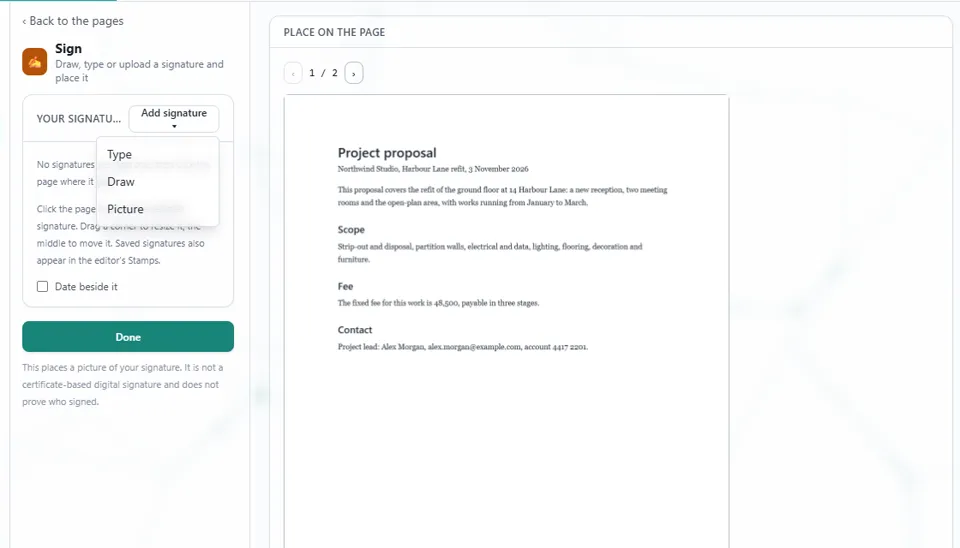
3Unterschrift hinzufügen drücken
Wähle Tippen, Zeichnen oder Bild. Deine Unterschrift wird gespeichert, beim nächsten Mal ist sie also schon da.
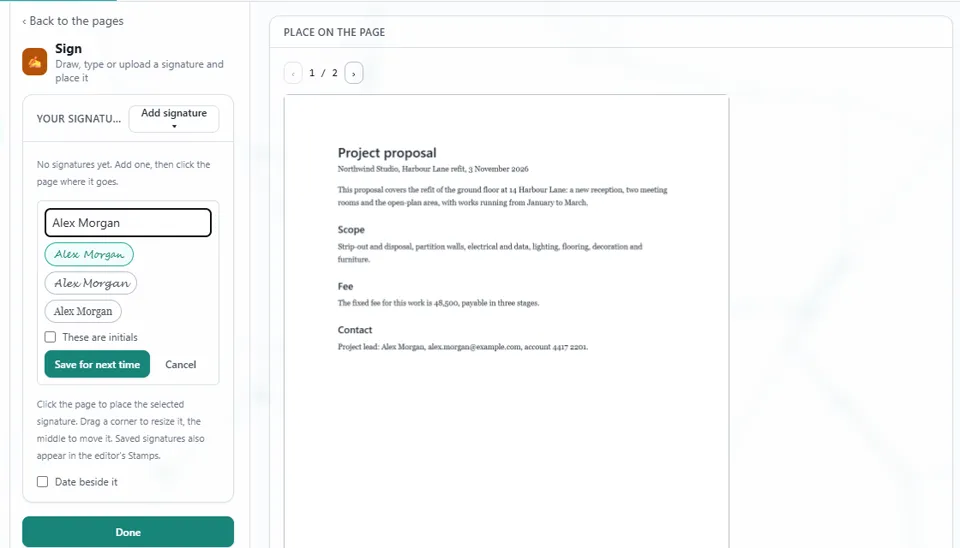
4Deine Unterschrift erstellen
Tippe deinen Namen oder zeichne ihn, und speichere ihn.
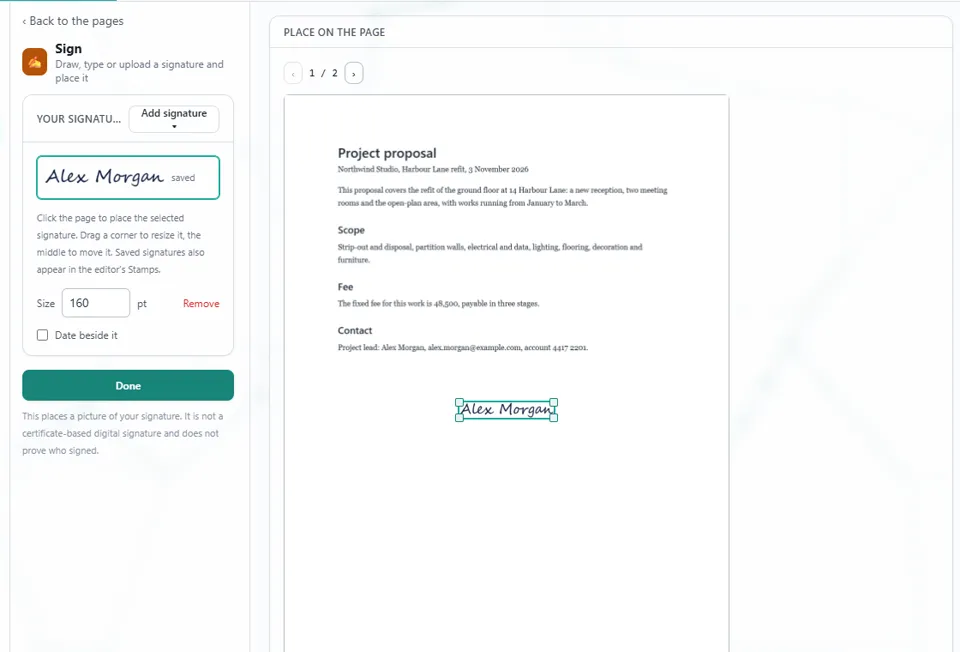
5Auf die Stelle der Seite klicken
Ziehe an einer Ecke, um die Größe zu ändern, und in der Mitte, um sie zu verschieben. Kreuze Datum daneben an, um das Datum hinzuzufügen.
6Fertig drücken
Die Unterschrift wird als Schritt hinzugefügt, den du rückgängig machen kannst.
GUT ZU WISSEN
Das setzt ein Bild deiner Unterschrift ein. Es ist keine zertifikatsbasierte digitale Signatur und beweist nicht, wer unterschrieben hat.
7Speichern öffnen, dann Exportieren
Drücke PDF exportieren, dann landet die unterschriebene Datei in deinem Ordner Downloads.
Eofent Capture installieren
Eofent Capture lässt sich kostenlos starten; der kostenlose Plan hat tägliche Kontingente. PLÄNE ANSEHEN →