So machst du eine gescannte PDF in Chrome durchsuchbar
Eine gescannte PDF besteht nur aus Bildern von Seiten, du kannst sie also nicht durchsuchen und ihren Text nicht auswählen. Öffne sie im PDF-Editor von Eofent Capture und wähle Durchsuchbar machen. Die Seiten werden auf deinem Computer gelesen, und über jedes Wort kommt eine unsichtbare Textebene.
7 SCHRITTE · CHROME UND EDGE
1Die PDF öffnen
Öffne den Tab PDF & mehr, drücke PDF öffnen und wähle die Datei.
2Durchsuchbar machen (OCR) wählen
Du findest es bei den Schnellwerkzeugen links oder unter Alle Werkzeuge. Jede Seite zeigt, ob sie gescannt ist oder schon Text hat.
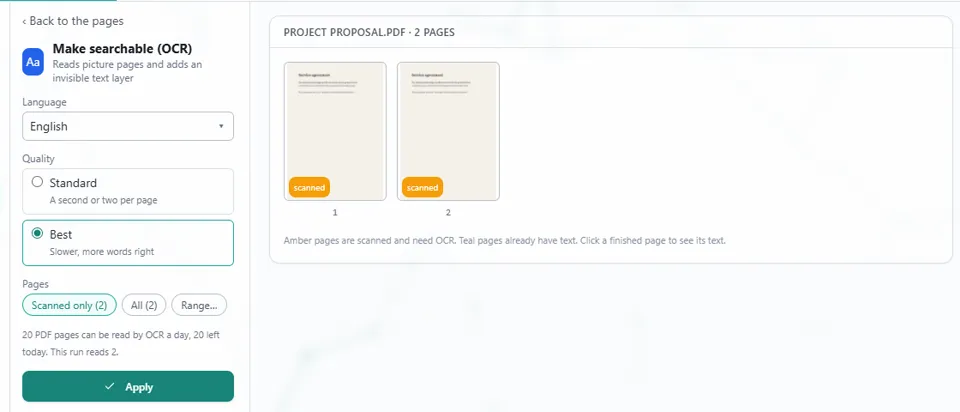
3Die Sprache des Dokuments wählen
Wähle die Sprache, in der das Dokument geschrieben ist, damit die Wörter richtig gelesen werden.
4Eine Qualität wählen
Standard braucht ein bis zwei Sekunden pro Seite. Beste ist langsamer und erkennt mehr Wörter richtig.
5Die Seiten wählen
Nur gescannte überspringt Seiten, die schon Text haben. Du kannst auch Alle oder einen Bereich wählen.
GUT ZU WISSEN
50 Seiten pro Tag können mit einem kostenlosen Konto gelesen werden, 20 ohne Anmeldung.
6Anwenden drücken
Die Textebene wird als Schritt hinzugefügt, den du rückgängig machen kannst.
7Speichern öffnen, dann Exportieren
Drücke PDF exportieren, dann landet die durchsuchbare Datei in deinem Ordner Downloads.
Eofent Capture installieren
Eofent Capture lässt sich kostenlos starten; der kostenlose Plan hat tägliche Kontingente. PLÄNE ANSEHEN →