So fügst du in Chrome Bates-Nummern in eine PDF ein
Bates-Nummern geben jeder Seite eines Dokuments eine eigene Kennung, meist für Rechtsakten. Öffne die PDF im PDF-Editor von Eofent Capture, wähle Kopf- und Fußzeilen und füge eine Bates-Nummer mit deinem eigenen Präfix ein.
8 SCHRITTE · CHROME UND EDGE
1Die PDF öffnen
Öffne den Tab PDF & mehr, drücke PDF öffnen und wähle die Datei. Um mehrere Dokumente als einen Satz zu nummerieren, füge sie zuerst zusammen.
2Kopf- und Fußzeilen wählen
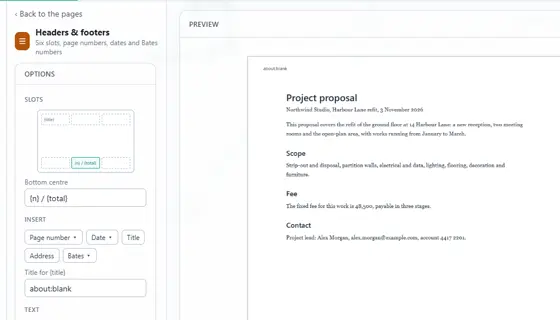
Du findest es unter Alle Werkzeuge. Das Fenster hat sechs Felder, drei am oberen Seitenrand und drei am unteren.
3Ein Feld wählen und leeren
Klicke auf das Feld, in dem die Zahl stehen soll, und lösche seinen Text, falls dort schon Seitenzahlen stehen.
4Bates öffnen
Drücke unter Einfügen auf Bates. Lege das Präfix und die Anzahl der Stellen fest.
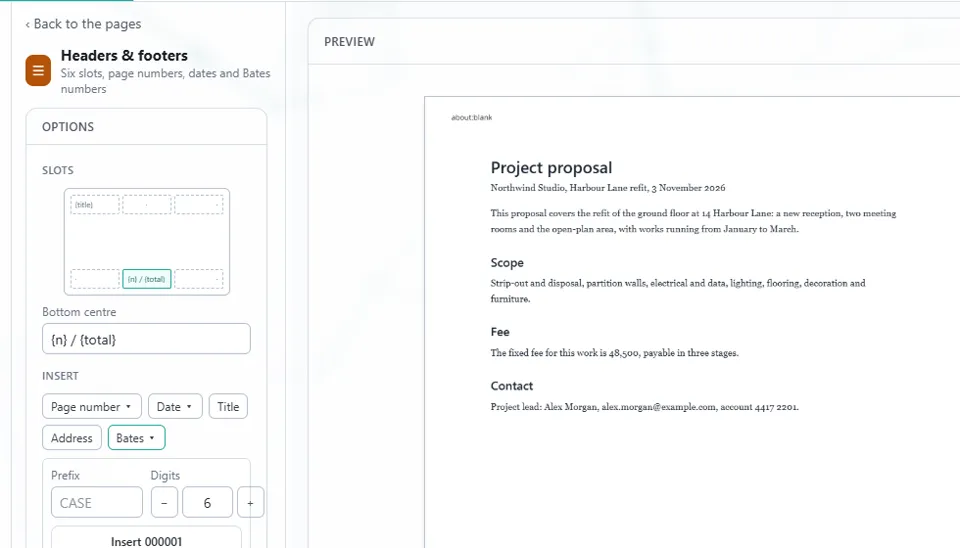
5Einfügen drücken
Die erste Nummer steht auf der Schaltfläche, zum Beispiel 000001 einfügen. Sie kommt in das gewählte Feld.
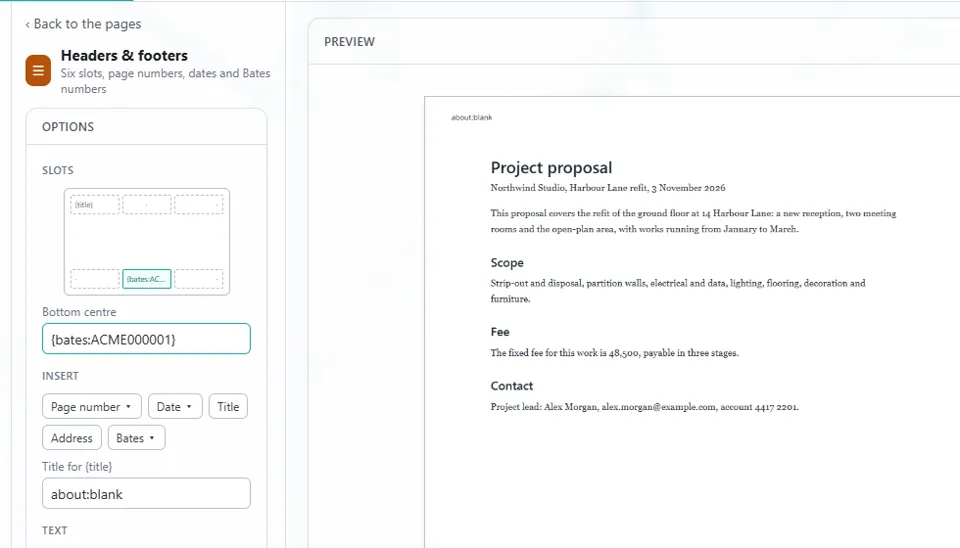
6Die Vorschau prüfen
Jede Seite bekommt die nächste Nummer. Mit den Pfeilen über der Vorschau wechselst du zwischen den Seiten.

7Anwenden drücken
Die Nummern werden als Schritt hinzugefügt, den du rückgängig machen kannst.
8Speichern öffnen, dann Exportieren
Drücke PDF exportieren, dann landet die nummerierte Datei in deinem Ordner Downloads.
Eofent Capture installieren
Eofent Capture lässt sich kostenlos starten; der kostenlose Plan hat tägliche Kontingente. PLÄNE ANSEHEN →