Chrome でウェブページを検索可能な PDF として保存する方法
ページ上で Eofent Capture を開き、PDF にチェックを入れたまま「ページ全体をキャプチャ」を押します。ページを自動でスクロールして、テキストの選択と検索ができる PDF を作ります。キャプチャしたものはお使いのコンピューターに残ります。
6 ステップ · CHROME と EDGE
1ページ上で Eofent Capture を開く
ツールバーのアイコンを押します。ポップアップは「画像」タブで開きます。
2PDF にチェックを入れたままにする
「書き出し形式」では、PDF にあらかじめチェックが入っています。ほかの形式も欲しいときは、チェックを加えます。
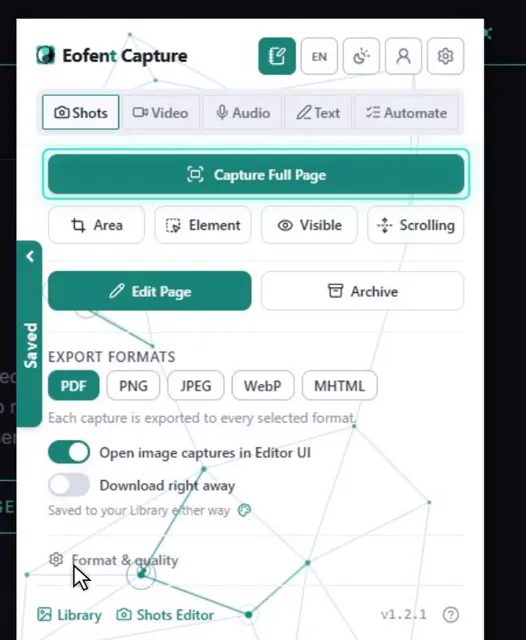
3「ページ全体をキャプチャ」を押す
ページが自動でスクロールして、1 つの文書につながります。固定ヘッダーはすべての画面ではなく 1 回だけ表示されます。
4「保存」を開き、「画像 / PDF を書き出す…」を選ぶ
ページ全体が画像エディターで開くので、先にマークアップすることもできます。
5PDF にチェックが入っているか確認する
チェックを入れた形式がすべて、1 回のキャプチャで書き出されます。
補足
検索可能な PDF は、無料アカウントで 1 日 10 件、ログアウト中は 5 件、Premium では無制限です。上限を超えても PDF は書き出されますが、テキストとリンクのない通常の画像になります。
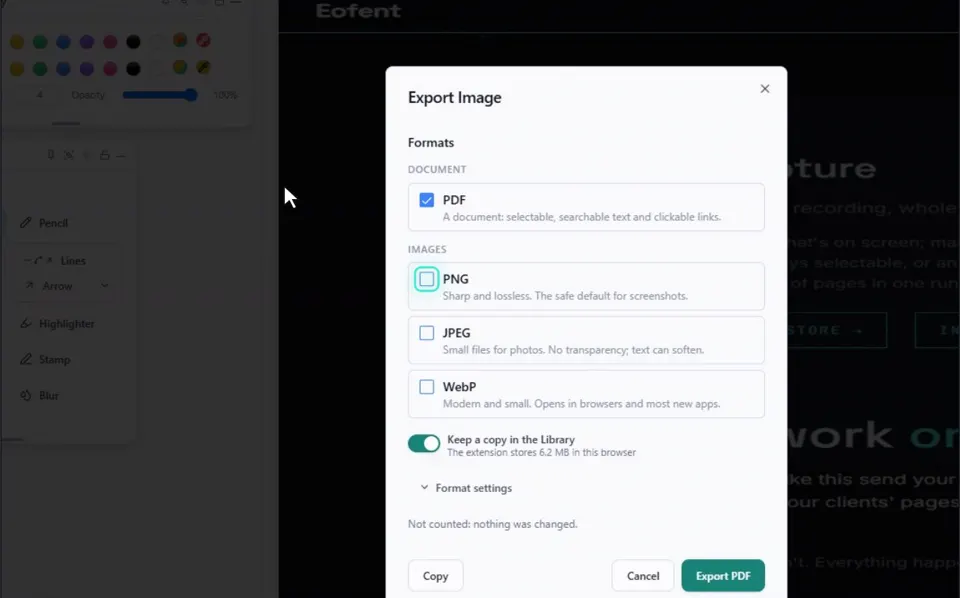
6「書き出し」を押す
PDF は「ダウンロード」フォルダーに保存されます。
補足
設定の「画像」に PDF のオプションがあります。1 枚の長いページか用紙ごとのページか、A4、Letter、Legal、余白、縦向きか横向きか、ページ番号です。
Eofent Capture をインストール
Eofent Capture は無料で始められます。無料プランには1日の利用枠があります。 プランを見る →