Chrome で多数のウェブサイトをまとめてスクリーンショットする方法
Eofent Capture の「自動化」は、ページのリストを順番にキャプチャしてくれるので、1 つずつ開く必要がありません。キャプチャしたものはお使いのコンピューターに残ります。
6 ステップ · CHROME と EDGE
1「自動化」を開く
Eofent Capture を開き、ポップアップで「自動化」を選びます。
2ページを追加する
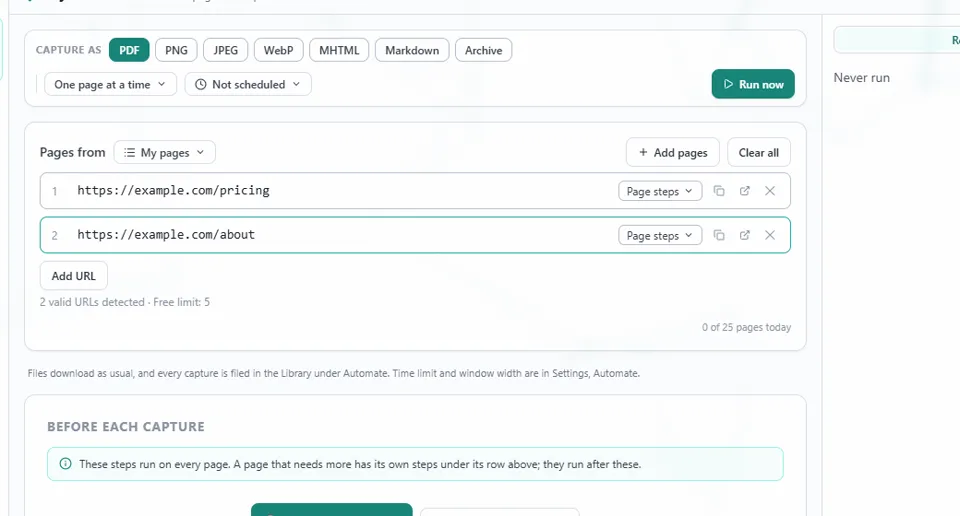
「URL を追加」を押してアドレスを入力します。または「ページを追加」で 1 行に 1 つずつアドレスを貼り付けるか、開いているタブやタブグループからリストを作ります。
補足
無料アカウントでは、1 つの自動化で 5 ページまで扱えます。
3形式を選ぶ
「キャプチャ形式」で、PDF、PNG、JPEG、WebP、MHTML、Markdown、アーカイブにチェックを入れます。各ページは 1 回だけキャプチャされ、選んだ形式ごとにダウンロードされます。
4ページに必要なら手順を加える
「各キャプチャの前に」は任意です。すべてのページで、バナーを閉じる、クリックする、入力する、待つ、スクロールするといった操作ができます。見本のページで手順を記録することもできます。
5「今すぐ実行」を押す
ページは 1 つずつ実行され、ツールバーのバッジが数を数えます。
6ファイルを確認する
ファイルは通常どおりダウンロードされ、すべてのキャプチャは「キャプチャ」の「自動化」の下に保存されます。
補足
リストをスケジュールで実行するには、「スケジュールなし」を開いてオプションを選びます。スケジュールされたキャプチャは Premium の機能です。
Eofent Capture をインストール
Eofent Capture は無料で始められます。無料プランには1日の利用枠があります。 プランを見る →