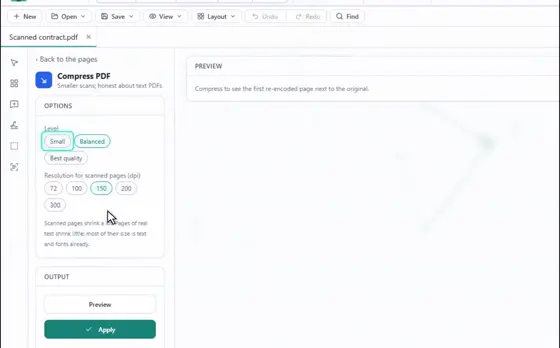
Chrome でスキャンした PDF を検索可能にする方法
スキャンした PDF はページの画像でしかないので、検索もテキストの選択もできません。Eofent Capture の PDF エディターで開いて「検索可能にする (OCR)」を選びます。ページはお使いのコンピューターで読み取られ、単語ごとに見えないテキストレイヤーが重ねられます。
7 ステップ · CHROME と EDGE
1PDF を開く
PDF タブを開き、「PDF を開く」を押してファイルを選びます。
2「検索可能にする (OCR)」を選ぶ
左側のクイックツール、または「すべてのツール」にあります。各ページには、スキャンかすでにテキストがあるかが表示されます。
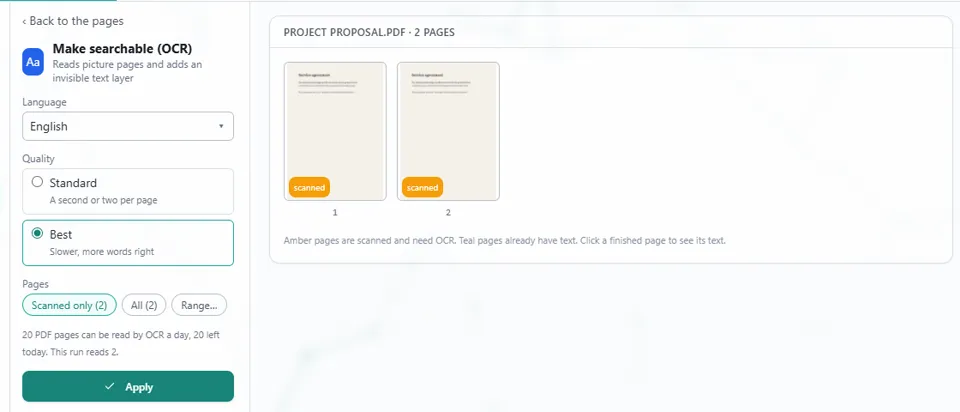
3文書の言語を選ぶ
単語が正しく読み取られるように、文書が書かれている言語を選びます。
4品質を選ぶ
「標準」は 1 ページあたり 1、2 秒です。「最良」は遅くなりますが、より多くの単語を正しく読み取ります。
5ページを選ぶ
「スキャンのみ」は、すでにテキストがあるページを飛ばします。「すべて」や「範囲」も選べます。
補足
読み取れるのは 1 日 50 ページまで (無料アカウントの場合)、ログアウト中は 20 ページまでです。
6「適用」を押す
テキストレイヤーが、元に戻せる操作として追加されます。
7「保存」を開き、「書き出し」を選ぶ
「PDF を書き出す」を押すと、検索可能になったファイルが「ダウンロード」フォルダーに保存されます。
Eofent Capture をインストール
Eofent Capture は無料で始められます。無料プランには1日の利用枠があります。 プランを見る →