Comment signer un PDF dans Chrome
Ouvrez le PDF dans l’éditeur PDF d’Eofent Capture et choisissez Signer. Tapez votre signature, dessinez-la ou utilisez-en une image, puis cliquez à l’endroit de la page où elle doit aller.
7 ÉTAPES · CHROME ET EDGE
1Ouvrir le PDF
Ouvrez l’onglet PDF, appuyez sur Ouvrir un PDF et choisissez le fichier.
2Choisir Signer
Vous le trouverez avec les outils rapides à gauche, ou dans Tous les outils.
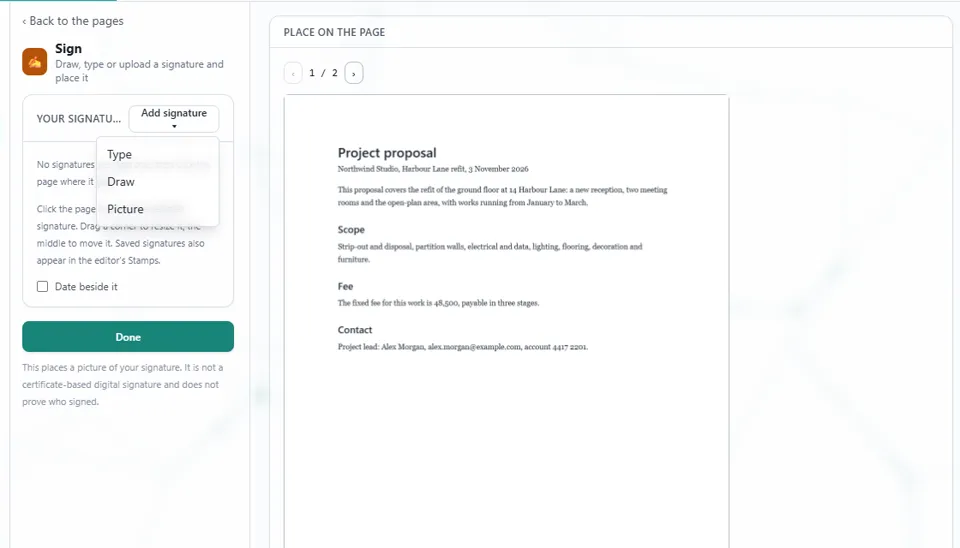
3Appuyer sur Ajouter une signature
Choisissez Taper, Dessiner ou Image. Votre signature est enregistrée, elle sera donc déjà là la prochaine fois.
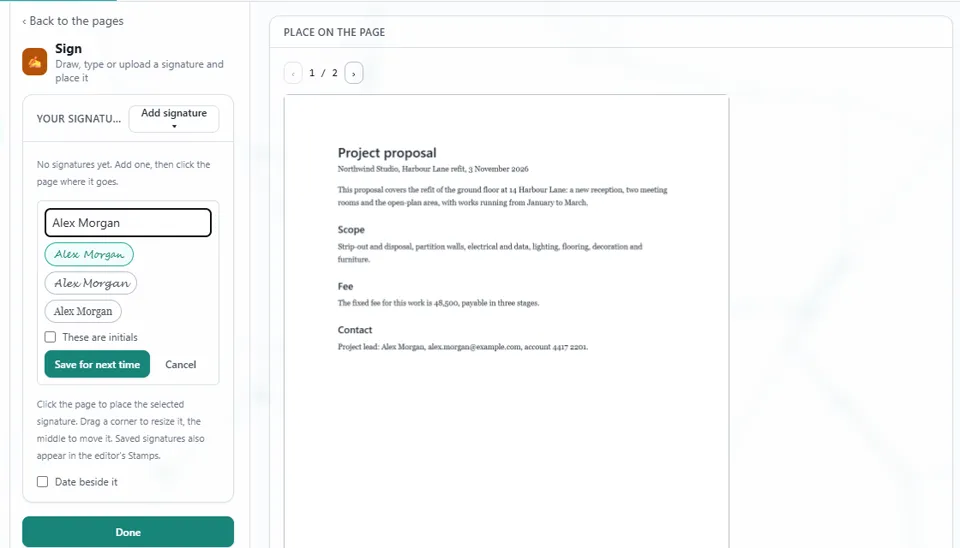
4Créer votre signature
Tapez votre nom, ou dessinez-le, et enregistrez-le.
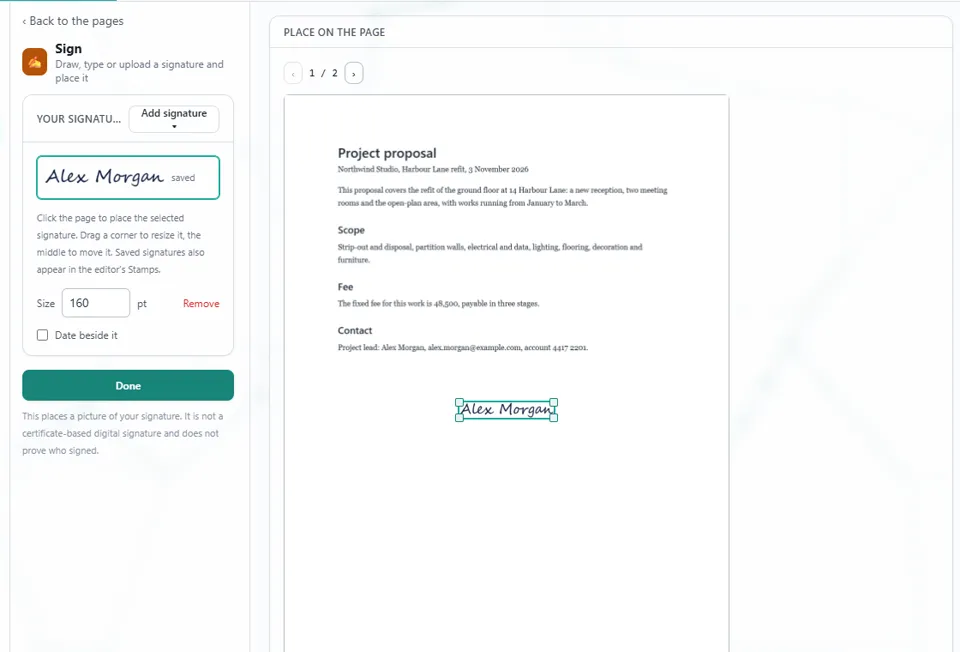
5Cliquer sur la page là où elle va
Faites glisser un coin pour la redimensionner, et le milieu pour la déplacer. Cochez Date à côté pour ajouter la date.
6Appuyer sur Terminé
La signature est ajoutée comme une étape que vous pouvez annuler.
BON À SAVOIR
Cela place une image de votre signature. Ce n’est pas une signature numérique basée sur un certificat et elle ne prouve pas qui a signé.
7Ouvrir Enregistrer, puis Exporter
Appuyez sur Exporter le PDF, et le fichier signé arrive dans votre dossier Téléchargements.
Installer Eofent Capture
Eofent Capture est gratuit pour commencer ; l'offre gratuite a des limites quotidiennes. VOIR LES OFFRES →