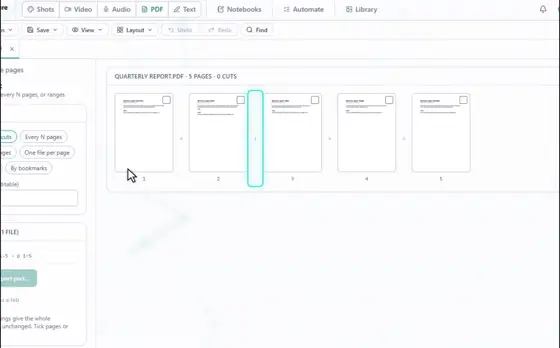
Comment ajouter des numéros de page à un PDF dans Chrome
Ouvrez le PDF dans l’éditeur PDF d’Eofent Capture et choisissez En-têtes et pieds de page. Les numéros de page sont déjà réglés en bas au centre : appliquez-les tout de suite ou changez leur aspect.
7 ÉTAPES · CHROME ET EDGE
1Ouvrir le PDF
Ouvrez l’onglet PDF, appuyez sur Ouvrir un PDF et choisissez le fichier.
2Choisir En-têtes et pieds de page
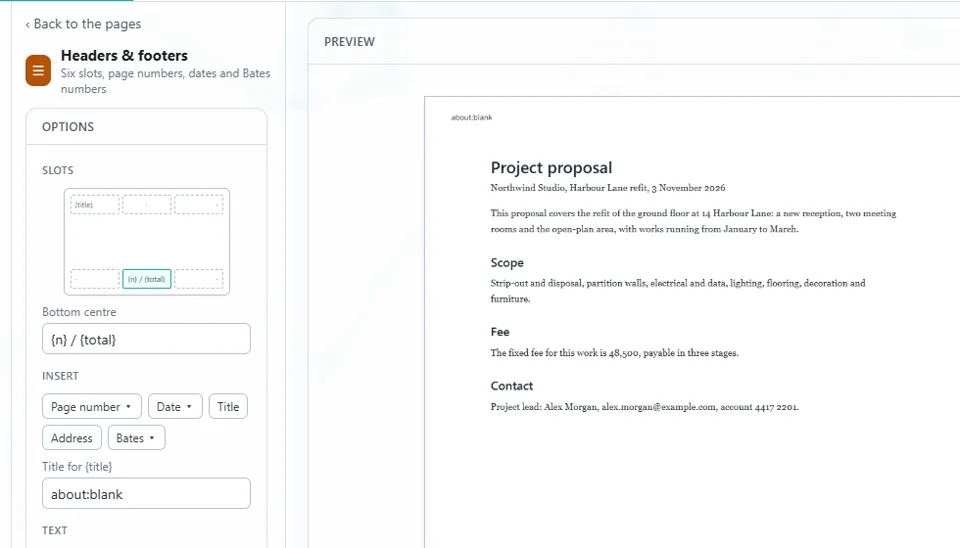
Vous le trouverez dans Tous les outils. Le panneau a six zones, trois en haut de la page et trois en bas.
3Choisir une zone
Cliquez là où le numéro doit aller. L’aperçu montre la page telle qu’elle sera.
4Choisir le style
Sous Insérer, Numéro de page propose trois styles : 1, 1 / 2, ou Page 1 sur 2.

5Régler le premier numéro et les pages
Premier numéro de page indique où le comptage commence. Sous Pages, choisissez Toutes ou une Plage.
BON À SAVOIR
Vous pouvez aussi changer la police, la taille et les marges. Réduire la page pour ne rien recouvrir laisse de la place aux numéros.
6Appuyer sur Appliquer
Les numéros sont ajoutés comme une étape que vous pouvez annuler.
7Ouvrir Enregistrer, puis Exporter
Appuyez sur Exporter le PDF, et le fichier numéroté arrive dans votre dossier Téléchargements.
Installer Eofent Capture
Eofent Capture est gratuit pour commencer ; l'offre gratuite a des limites quotidiennes. VOIR LES OFFRES →