Comment enregistrer votre écran avec le son dans Chrome
Ouvrez l’onglet Vidéo d’Eofent Capture, choisissez ce qu’il faut enregistrer et quel son prendre avec, puis lancez l’enregistrement. À l’arrêt, la prise s’ouvre dans l’éditeur vidéo. Il n’y a pas de filigrane.
7 ÉTAPES · CHROME ET EDGE
1Ouvrir l’onglet Vidéo
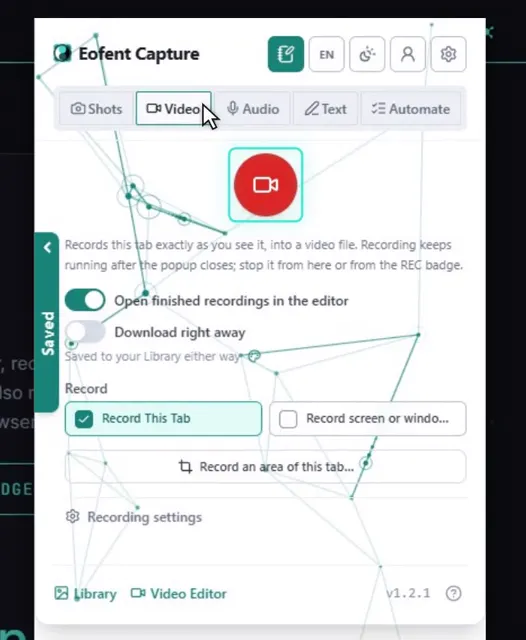
Ouvrez Eofent Capture et choisissez Vidéo dans la fenêtre.
2Choisir ce qu’il faut enregistrer
Enregistrer cet onglet démarre aussitôt, sans sélecteur. Enregistrer l’écran ou une fenêtre… ouvre le sélecteur du navigateur. Enregistrer une zone de cet onglet… permet de tracer un rectangle sur la page.
3Choisir le son
Choisissez Son de l’onglet / de l’écran, Micro uniquement, Son de l’onglet + micro, ou Aucun son.
BON À SAVOIR
La première fois que vous utilisez le micro, acceptez la demande du navigateur.
4Faire ce que vous avez à faire, puis appuyer sur Arrêter
Le badge de la barre d’outils affiche REC pendant l’enregistrement. Ouvrez la fenêtre pour mettre en pause, reprendre ou arrêter.
BON À SAVOIR
Avec un compte gratuit, une prise est enregistrée automatiquement au bout de 10 minutes, elle n’est donc jamais perdue.
5Découper la prise dans l’éditeur vidéo
La prise s’ouvre dans l’éditeur vidéo. Déplacez la tête de lecture et appuyez sur S pour couper, puis sélectionnez une partie et appuyez sur Suppr pour la retirer.
6Ouvrir Enregistrer, puis Exporter
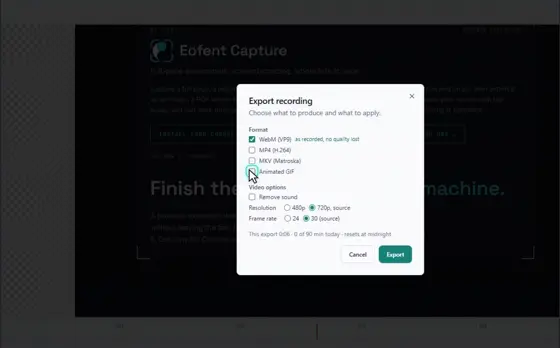
Le panneau d’exportation s’ouvre au-dessus de l’éditeur.
7Choisir un format et appuyer sur Exporter
Le MP4 convient à la plupart des extraits. Le fichier arrive dans votre dossier Téléchargements.
Installer Eofent Capture
Eofent Capture est gratuit pour commencer ; l'offre gratuite a des limites quotidiennes. VOIR LES OFFRES →