Comment copier le texte d’une image dans Chrome
Ouvrez l’image dans Chrome, appuyez sur Modifier la page dans Eofent Capture et utilisez Texte de la zone. Tracez un cadre sur les mots et ils arrivent dans votre presse-papiers, prêts à coller. Vos captures restent sur votre ordinateur.
7 ÉTAPES · CHROME ET EDGE
1Ouvrir l’image dans un onglet
Toute page qui contient l’image convient, ou ouvrez une image seule dans Chrome.
2Appuyer sur Modifier la page
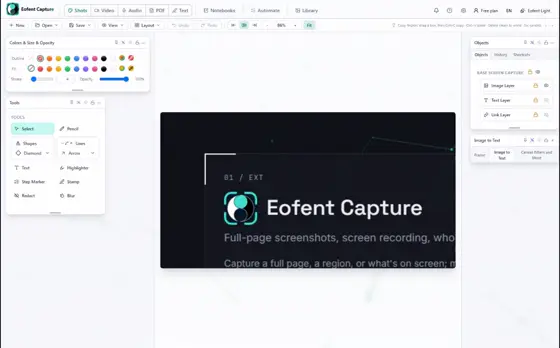
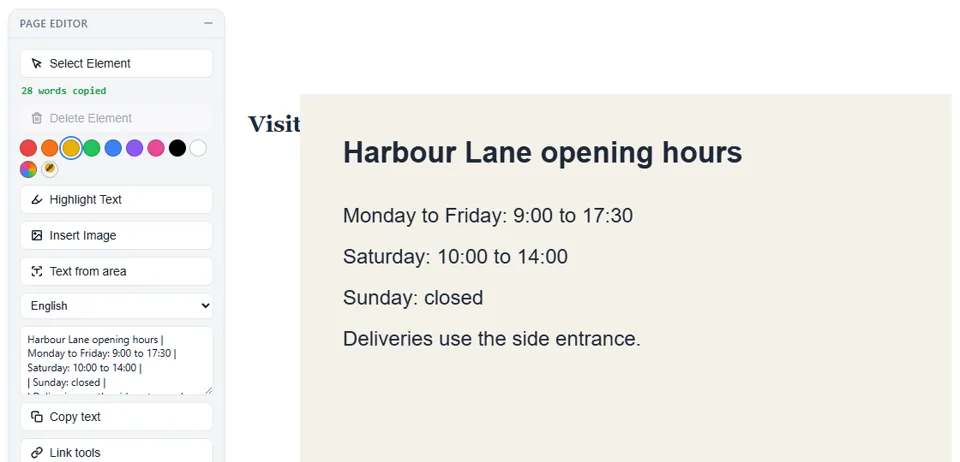
Ouvrez Eofent Capture et appuyez sur Modifier la page. La barre d’outils de l’Éditeur de page apparaît sur la page.
3Choisir la langue et appuyer sur Texte de la zone
Choisissez la langue du texte dans la liste sous le bouton. La première fois que vous lisez une langue, elle se télécharge une seule fois, quelques Mo, puis elle est conservée pour un usage hors ligne.
BON À SAVOIR
Image vers texte lit : 10 par jour avec un compte gratuit, 5 sans connexion.
4Tracer un cadre sur les mots
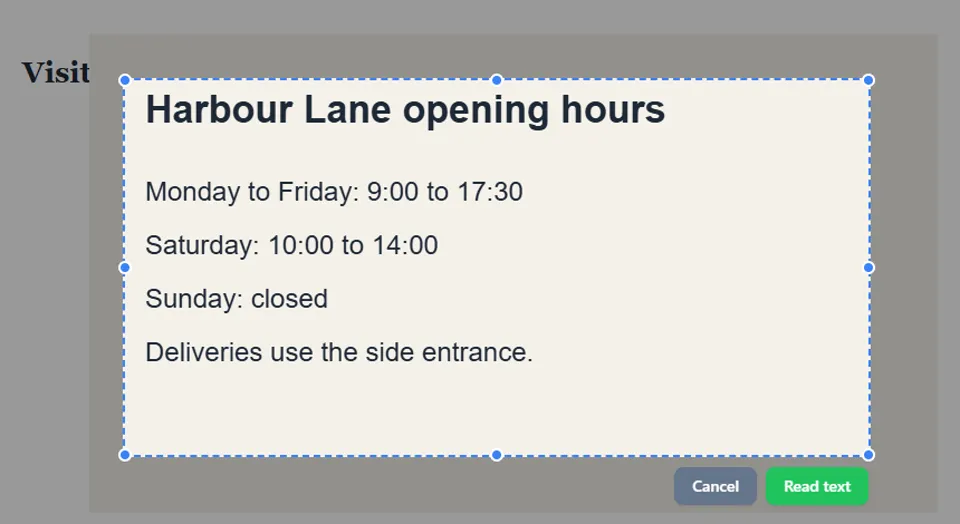
Ajustez-le avec ses poignées, puis appuyez sur Lire le texte.
5Coller le texte
Les mots sont copiés pour vous, et la barre d’outils en indique le nombre. Le texte apparaît aussi dans la zone sous le bouton, où vous pouvez le corriger, et Copier le texte le copie de nouveau.
BON À SAVOIR
Vérifiez les nombres et les codes avant de vous y fier. La reconnaissance est bonne mais pas parfaite, et des signes parasites peuvent apparaître.
6Pour une image enregistrée sur votre ordinateur
Ouvrez l’éditeur de captures, puis utilisez Ouvrir, Importer un fichier image… Dans le panneau Image vers texte, choisissez Image entière, ou Partie de l’image et tracez un cadre.
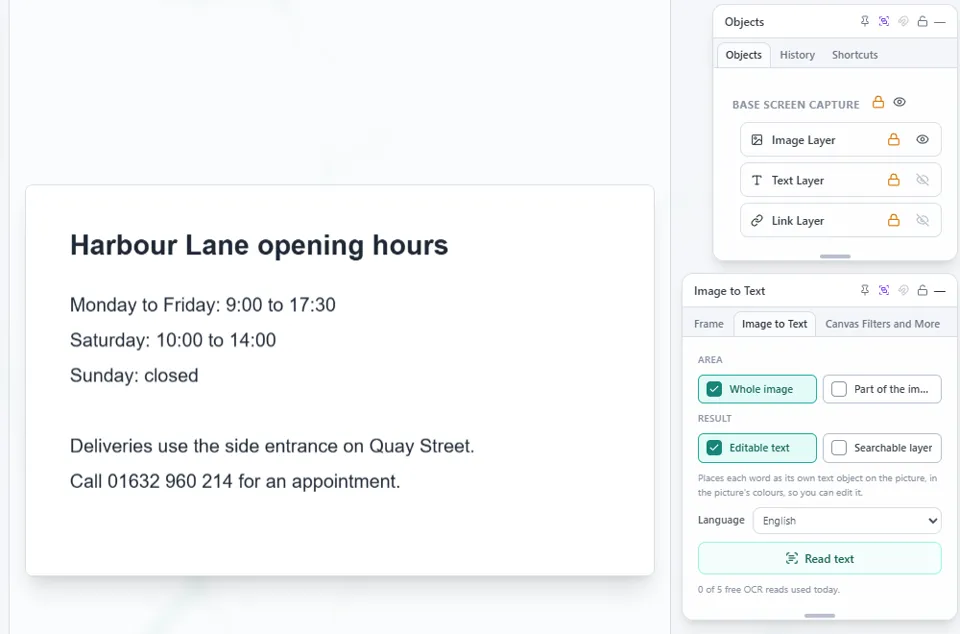
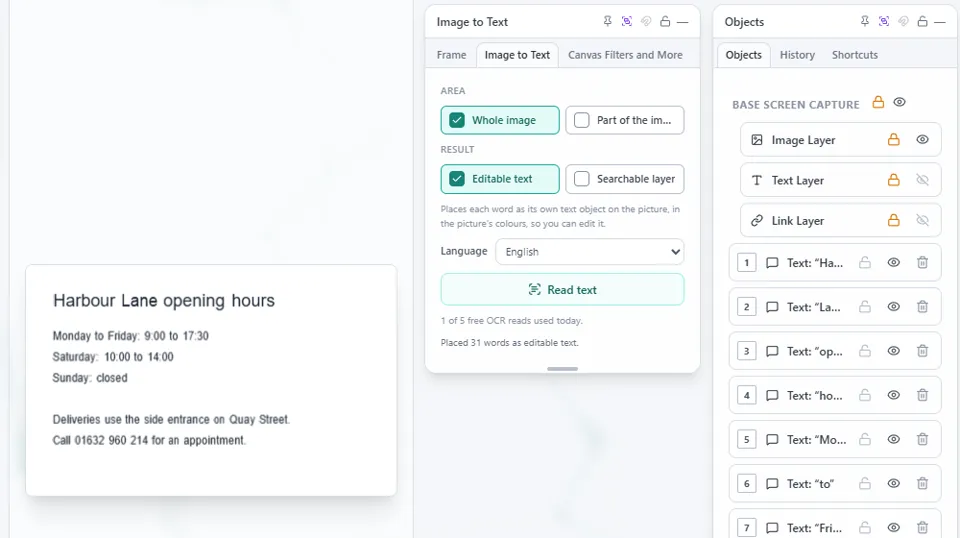
7Choisir le résultat et appuyer sur Lire le texte
Texte modifiable place chaque mot sur l’image comme son propre objet texte, pour que vous puissiez le modifier. Calque interrogeable ajoute des mots invisibles sur l’image.
BON À SAVOIR
Pour un bloc de texte à copier, utilisez le Calque interrogeable et exportez un PDF. Son texte peut être sélectionné et copié d’un seul coup.
Installer Eofent Capture
Eofent Capture est gratuit pour commencer ; l'offre gratuite a des limites quotidiennes. VOIR LES OFFRES →