Comment comparer deux PDF dans Chrome
Ouvrez l’ancienne version dans l’éditeur PDF d’Eofent Capture, choisissez Comparer des PDF et ajoutez la plus récente. Il montre les pages qui diffèrent, marque les changements en rouge et liste les mots modifiés.
6 ÉTAPES · CHROME ET EDGE
1Ouvrir l’ancien PDF
Ouvrez l’onglet PDF, appuyez sur Ouvrir un PDF et choisissez le fichier.
2Choisir Comparer des PDF
Vous le trouverez sous Combiner, dans la liste à gauche.
3Ajouter le PDF plus récent
Appuyez sur Ajouter des PDF et choisissez le second fichier. L’ancien est A et le plus récent est B.
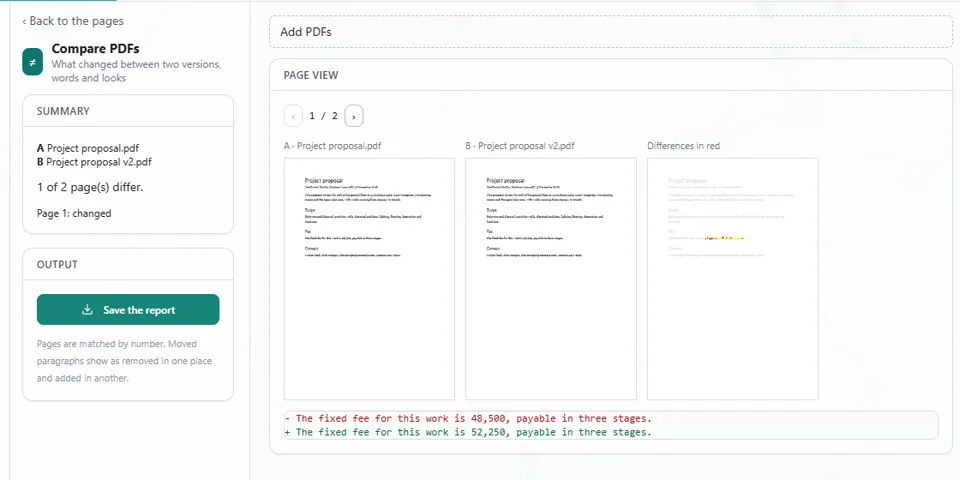
4Lire le résumé
Le panneau indique combien de pages diffèrent, et les liste.
BON À SAVOIR
Les pages sont associées par numéro. Les paragraphes déplacés apparaissent comme supprimés à un endroit et ajoutés à un autre.
5Voir ce qui a changé
Vue de la page montre côte à côte A, B et les différences en rouge, avec le texte modifié en dessous. Utilisez les flèches pour passer d’une page à l’autre.
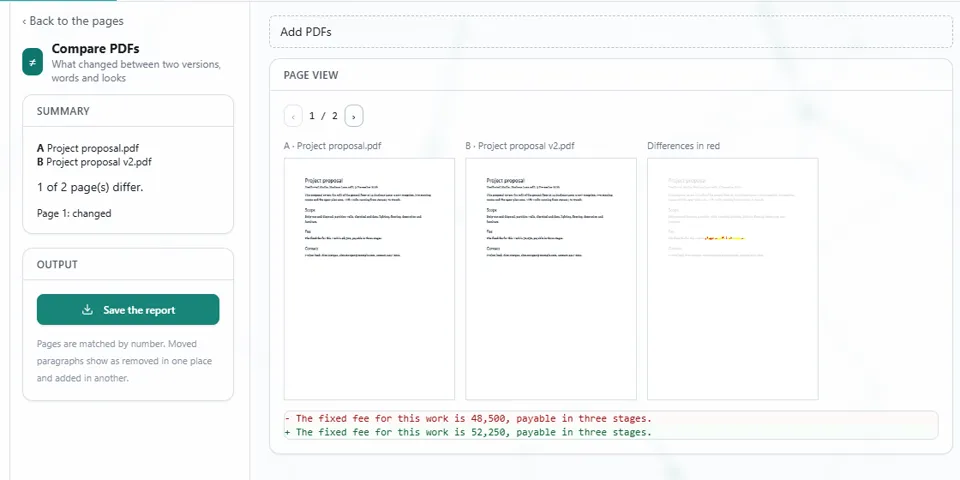
6Appuyer sur Enregistrer le rapport
Le rapport arrive dans votre dossier Téléchargements, pour le garder ou l’envoyer à quelqu’un.
Installer Eofent Capture
Eofent Capture est gratuit pour commencer ; l'offre gratuite a des limites quotidiennes. VOIR LES OFFRES →


