Comment ajouter une numérotation Bates à un PDF dans Chrome
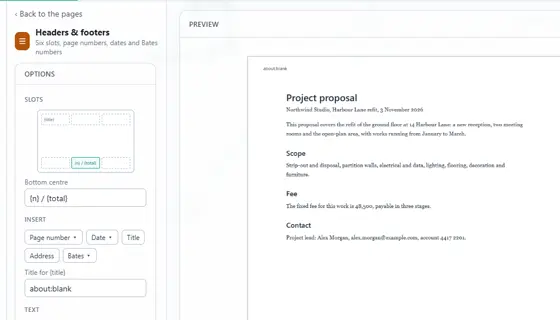
Les numéros Bates donnent à chaque page d’un document sa propre référence, souvent pour des dossiers juridiques. Ouvrez le PDF dans l’éditeur PDF d’Eofent Capture, choisissez En-têtes et pieds de page et insérez un numéro Bates avec votre propre préfixe.
8 ÉTAPES · CHROME ET EDGE
1Ouvrir le PDF
Ouvrez l’onglet PDF, appuyez sur Ouvrir un PDF et choisissez le fichier. Pour numéroter plusieurs documents comme un seul ensemble, fusionnez-les d’abord.
2Choisir En-têtes et pieds de page
Vous le trouverez dans Tous les outils. Le panneau a six zones, trois en haut de la page et trois en bas.
3Choisir une zone et la vider
Cliquez sur la zone où le numéro doit aller, et videz son texte s’il contient déjà des numéros de page.
4Ouvrir Bates
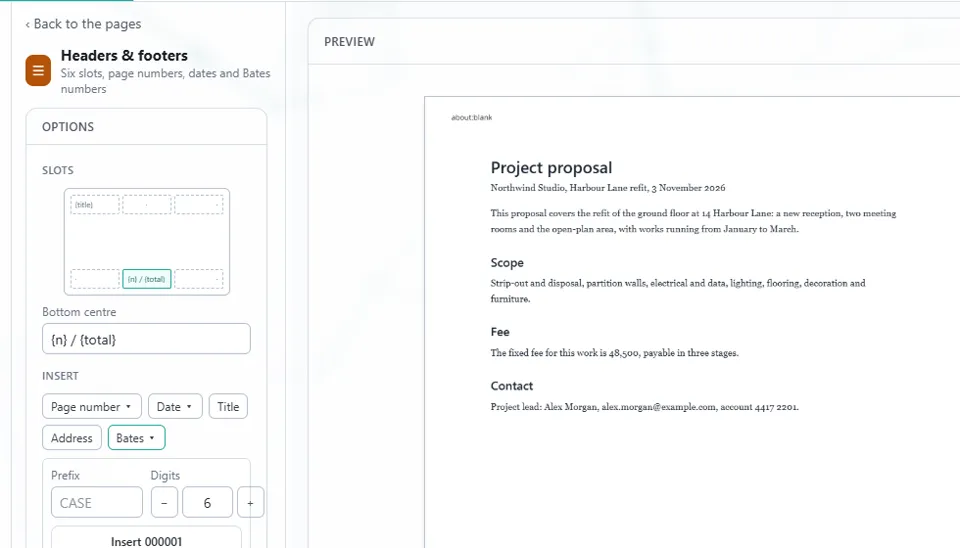
Sous Insérer, appuyez sur Bates. Réglez le Préfixe et le nombre de Chiffres.
5Appuyer sur Insérer
Le premier numéro s’affiche sur le bouton, par exemple Insérer 000001. Il va dans la zone que vous avez choisie.
6Vérifier l’aperçu
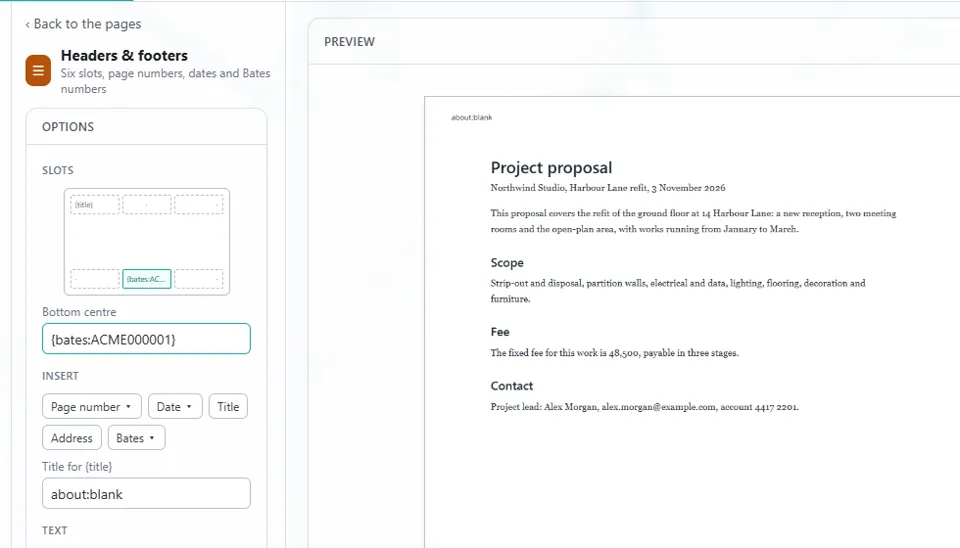
Chaque page reçoit le numéro suivant. Utilisez les flèches au-dessus de l’aperçu pour passer d’une page à l’autre.

7Appuyer sur Appliquer
Les numéros sont ajoutés comme une étape que vous pouvez annuler.
8Ouvrir Enregistrer, puis Exporter
Appuyez sur Exporter le PDF, et le fichier numéroté arrive dans votre dossier Téléchargements.
Installer Eofent Capture
Eofent Capture est gratuit pour commencer ; l'offre gratuite a des limites quotidiennes. VOIR LES OFFRES →