So fügst du in Chrome Seitenzahlen in eine PDF ein
Öffne die PDF im PDF-Editor von Eofent Capture und wähle Kopf- und Fußzeilen. Seitenzahlen sind schon unten in der Mitte eingestellt, du kannst sie also gleich anwenden oder ihr Aussehen ändern.
7 SCHRITTE · CHROME UND EDGE
1Die PDF öffnen
Öffne den Tab PDF & mehr, drücke PDF öffnen und wähle die Datei.
2Kopf- und Fußzeilen wählen
Du findest es unter Alle Werkzeuge. Das Fenster hat sechs Felder, drei am oberen Seitenrand und drei am unteren.
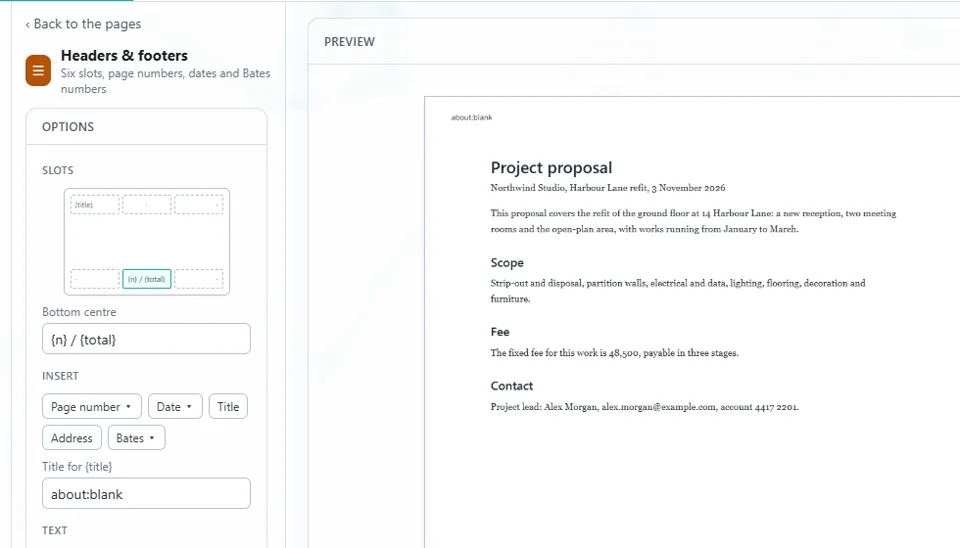
3Ein Feld wählen
Klicke dorthin, wo die Zahl stehen soll. Die Vorschau zeigt die Seite so, wie sie aussehen wird.
4Den Stil wählen
Unter Einfügen bietet Seitenzahl drei Stile: 1, 1 / 2 oder Seite 1 von 2.

5Die erste Zahl und die Seiten festlegen
Erste Seitenzahl legt fest, wo das Zählen beginnt. Wähle unter Seiten Alle oder einen Bereich.
GUT ZU WISSEN
Du kannst auch die Schrift, die Größe und die Ränder ändern. Seite verkleinern, damit nichts verdeckt wird schafft Platz für die Zahlen.
6Anwenden drücken
Die Zahlen werden als Schritt hinzugefügt, den du rückgängig machen kannst.
7Speichern öffnen, dann Exportieren
Drücke PDF exportieren, dann landet die nummerierte Datei in deinem Ordner Downloads.
Eofent Capture installieren
Eofent Capture lässt sich kostenlos starten; der kostenlose Plan hat tägliche Kontingente. PLÄNE ANSEHEN →