So speicherst du eine Webseite in Chrome als durchsuchbare PDF
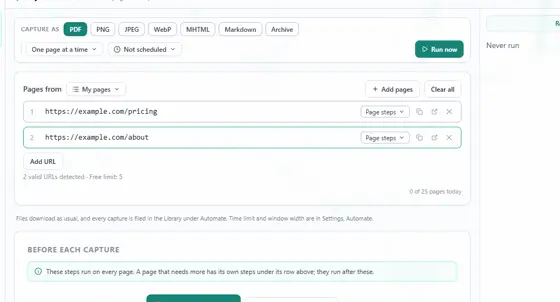
Öffne Eofent Capture auf der Seite, lass PDF angekreuzt und drücke Ganze Seite aufnehmen. Die Seite wird für dich gescrollt, und es entsteht eine PDF, deren Text auswählbar und durchsuchbar bleibt. Deine Aufnahmen bleiben auf deinem Computer.
6 SCHRITTE · CHROME UND EDGE
1Eofent Capture auf der Seite öffnen
Klicke in der Symbolleiste auf das Symbol. Das Popup öffnet sich auf Aufnahmen.
2PDF angekreuzt lassen
Unter Exportformate ist PDF schon angekreuzt. Kreuze weitere Formate an, wenn du sie auch möchtest.
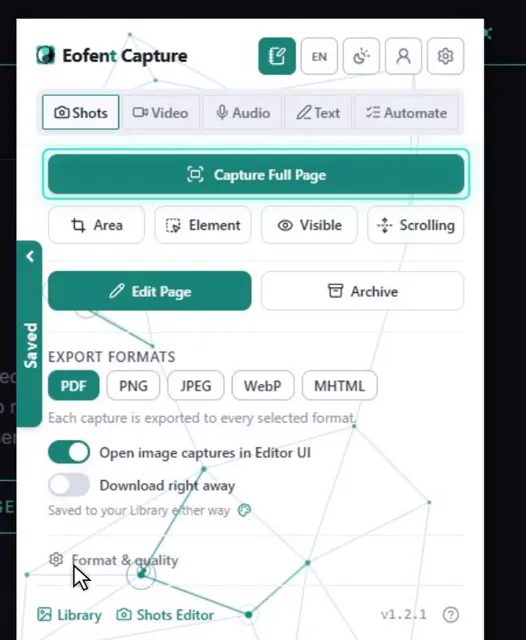
3Ganze Seite aufnehmen drücken
Die Seite scrollt von selbst und wird zu einem Dokument zusammengefügt. Eine feststehende Kopfzeile erscheint einmal statt auf jedem Bildschirm.
4Speichern öffnen, dann Bild / PDF exportieren
Die ganze Seite öffnet sich im Bild-Editor, wo du sie vorher bearbeiten kannst, wenn du möchtest.
5Prüfen, dass PDF angekreuzt ist
Eine Aufnahme schreibt jedes Format, das du ankreuzt.
GUT ZU WISSEN
Durchsuchbare PDFs: 10 pro Tag mit einem kostenlosen Konto, 5 ohne Anmeldung, unbegrenzt mit Premium. Über dem Limit wird die PDF weiterhin exportiert, als einfaches Bild ohne Text und Links.
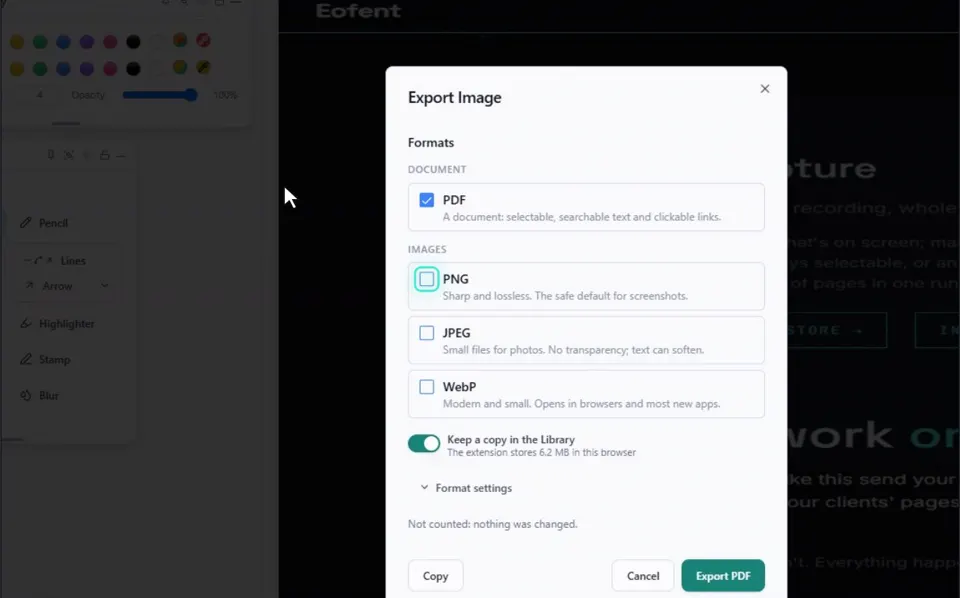
6Exportieren drücken
Die PDF landet in deinem Ordner Downloads.
GUT ZU WISSEN
In den Einstellungen unter Aufnahmen findest du die PDF-Optionen: eine lange Seite oder Papierseiten, A4, Letter oder Legal, Ränder, Hoch- oder Querformat und Seitenzahlen.
Eofent Capture installieren
Eofent Capture lässt sich kostenlos starten; der kostenlose Plan hat tägliche Kontingente. PLÄNE ANSEHEN →