So machst du in Chrome Screenshots von vielen Webseiten auf einmal
Automatisieren in Eofent Capture nimmt eine Liste von Seiten nacheinander auf, du musst also nicht jede einzeln öffnen. Deine Aufnahmen bleiben auf deinem Computer.
6 SCHRITTE · CHROME UND EDGE
1Automatisieren öffnen
Öffne Eofent Capture und wähle im Popup Automatisieren.
2Deine Seiten hinzufügen
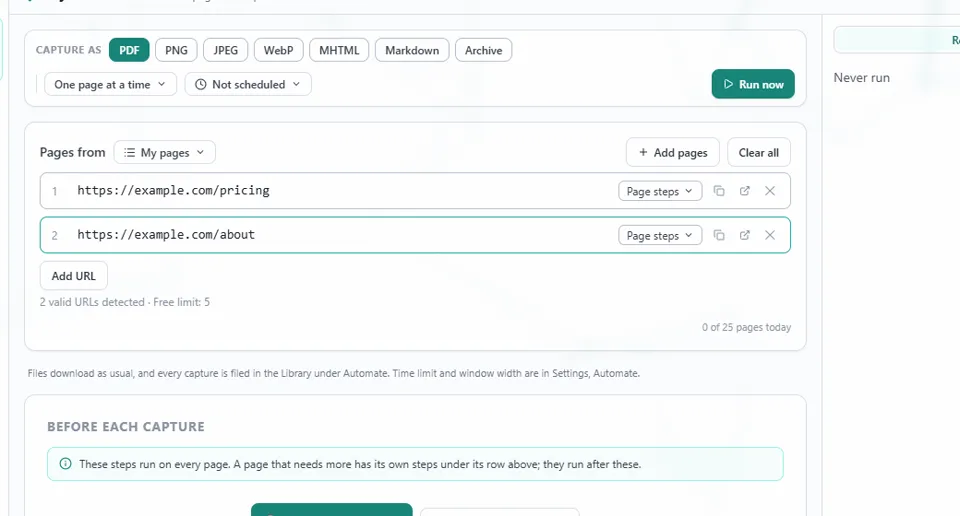
Drücke URL hinzufügen und tippe eine Adresse, oder nutze Seiten hinzufügen, um Adressen einzufügen, eine pro Zeile, oder fülle die Liste aus deinen offenen Tabs oder einer Tabgruppe.
GUT ZU WISSEN
Mit einem kostenlosen Konto umfasst eine Automatisierung 5 Seiten.
3Die Formate wählen
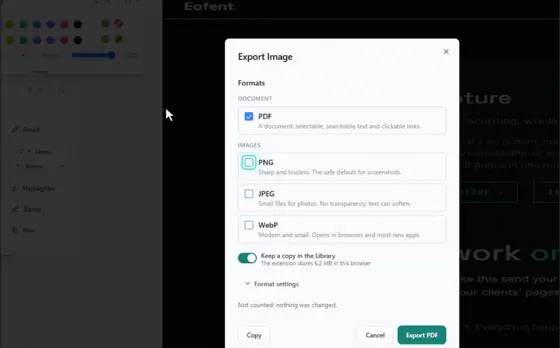
Kreuze unter Erfassen als PDF, PNG, JPEG, WebP, MHTML, Markdown oder Archiv an. Jede Seite wird einmal aufgenommen und in jedem gewählten Format heruntergeladen.
4Schritte hinzufügen, wenn eine Seite sie braucht
Vor jeder Aufnahme ist optional. Schließe auf jeder Seite ein Banner, klicke, tippe, warte oder scrolle, oder zeichne die Schritte auf einer Beispielseite auf.
5Jetzt ausführen drücken
Die Seiten laufen nacheinander, und das Symbol in der Symbolleiste zählt mit.
6Deine Dateien finden
Die Dateien werden wie gewohnt heruntergeladen, und jede Aufnahme wird in der Galerie unter Automatisieren abgelegt.
GUT ZU WISSEN
Um eine Liste nach Zeitplan auszuführen, öffnet Nicht geplant die Optionen. Geplante Aufnahmen sind eine Premium-Funktion.
Eofent Capture installieren
Eofent Capture lässt sich kostenlos starten; der kostenlose Plan hat tägliche Kontingente. PLÄNE ANSEHEN →