So kopierst du in Chrome Text aus einem Bild
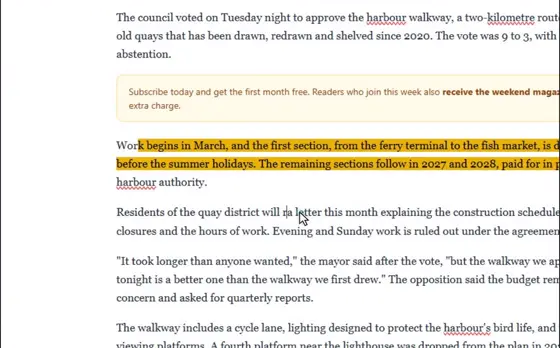
Öffne das Bild in Chrome, drücke in Eofent Capture auf Seite bearbeiten und nutze Text aus Bereich. Ziehe einen Rahmen über die Wörter, und sie landen in deiner Zwischenablage, bereit zum Einfügen. Deine Aufnahmen bleiben auf deinem Computer.
7 SCHRITTE · CHROME UND EDGE
1Das Bild in einem Tab öffnen
Jede Seite mit dem Bild darauf funktioniert, oder öffne ein Bild in Chrome für sich allein.
2Seite bearbeiten drücken
Öffne Eofent Capture und drücke Seite bearbeiten. Die Symbolleiste des Seiteneditors erscheint auf der Seite.
3Die Sprache wählen und Text aus Bereich drücken
Wähle die Sprache des Textes in der Liste unter der Schaltfläche. Beim ersten Lesen einer Sprache wird sie einmalig heruntergeladen, einige MB, und dann für die Offline-Nutzung behalten.
GUT ZU WISSEN
Bild zu Text liest: 10 pro Tag mit einem kostenlosen Konto, 5 ohne Anmeldung.
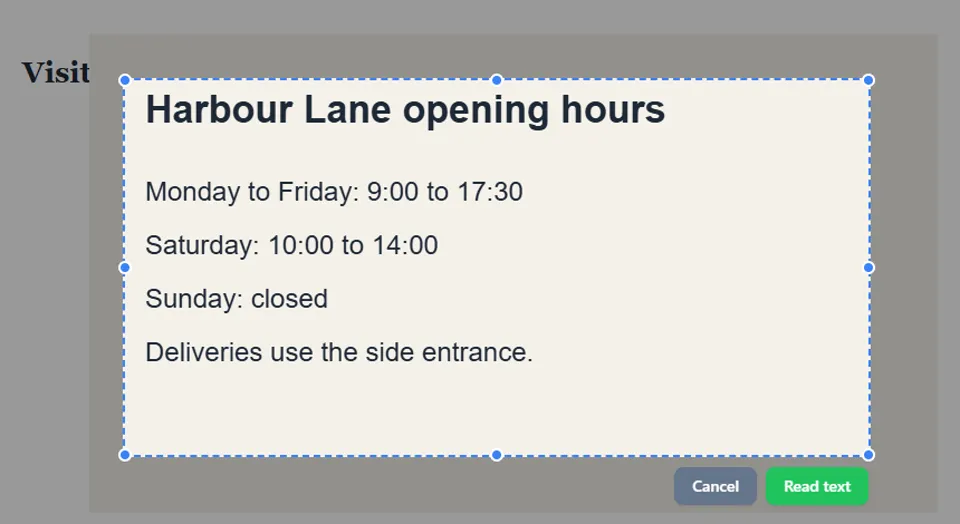
4Einen Rahmen über die Wörter ziehen
Passe ihn an seinen Griffen an und drücke dann Text lesen.
5Den Text einfügen
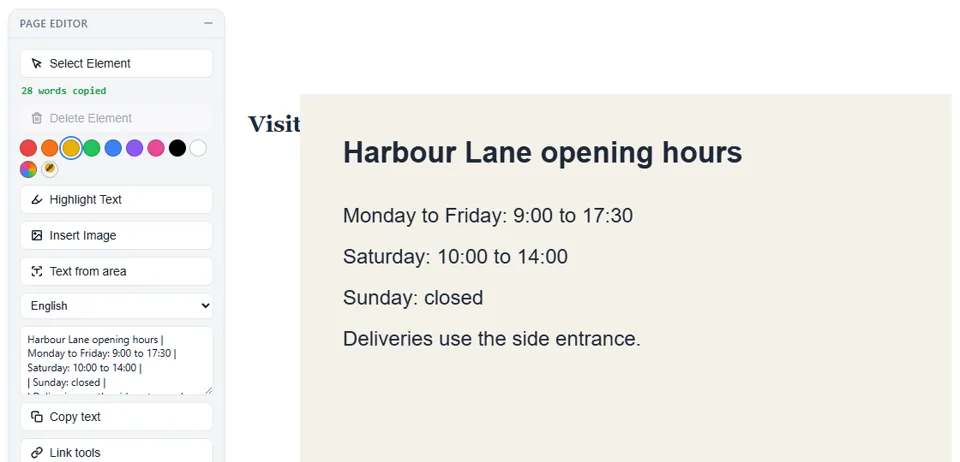
Die Wörter werden für dich kopiert, und die Symbolleiste zeigt, wie viele es sind. Der Text erscheint auch im Feld unter der Schaltfläche, wo du ihn korrigieren kannst, und Text kopieren kopiert ihn erneut.
GUT ZU WISSEN
Prüfe Zahlen und Codes, bevor du dich darauf verlässt. Die Erkennung ist gut, aber nicht perfekt, und es können vereinzelte Zeichen auftauchen.
6Für ein Bild, das auf deinem Computer gespeichert ist
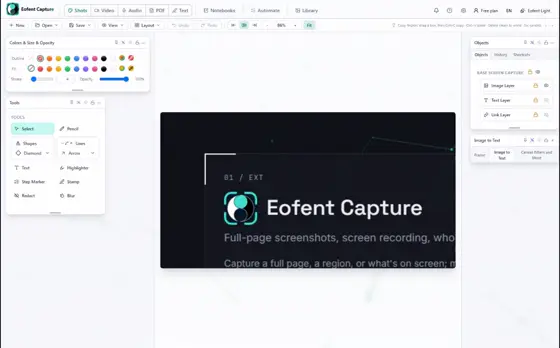
Öffne den Bild-Editor und nutze dann Öffnen, Bilddatei importieren. Wähle im Bereich Bild zu Text Ganzes Bild oder Teil des Bildes und ziehe einen Rahmen.
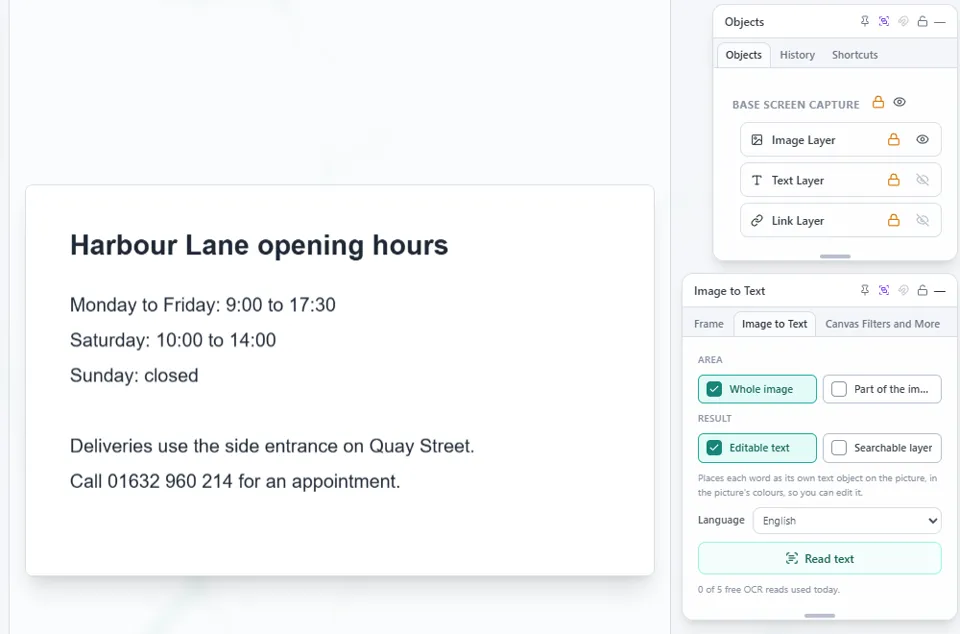
7Das Ergebnis wählen und Text lesen drücken
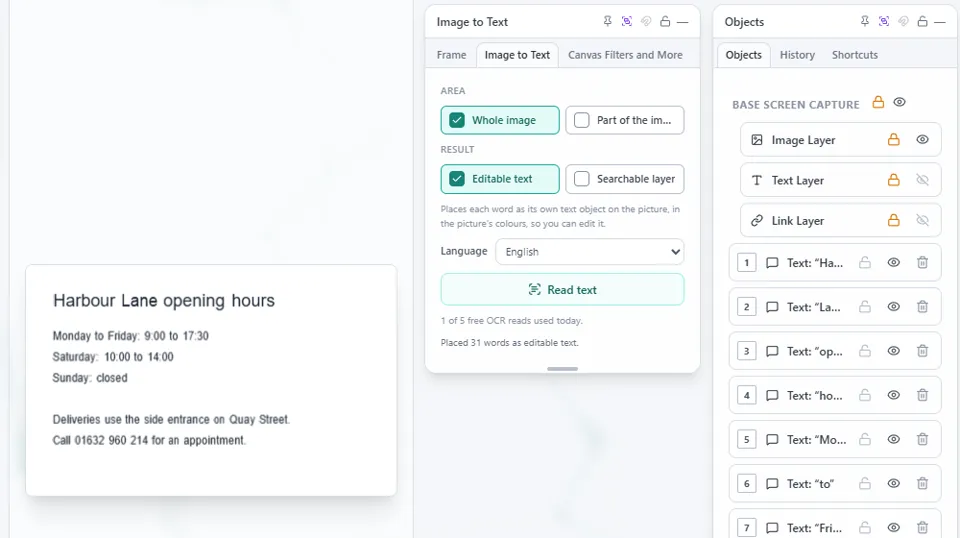
Bearbeitbarer Text setzt jedes Wort als eigenes Textobjekt auf das Bild, sodass du es bearbeiten kannst. Durchsuchbare Ebene legt unsichtbare Wörter über das Bild.
GUT ZU WISSEN
Für einen Textblock zum Kopieren nutze die Durchsuchbare Ebene und exportiere eine PDF. Ihr Text lässt sich in einem Zug auswählen und kopieren.
Eofent Capture installieren
Eofent Capture lässt sich kostenlos starten; der kostenlose Plan hat tägliche Kontingente. PLÄNE ANSEHEN →