So vergleichst du zwei PDFs in Chrome
Öffne die ältere Fassung im PDF-Editor von Eofent Capture, wähle PDFs vergleichen und füge die neuere hinzu. Du siehst, welche Seiten abweichen, die Änderungen sind rot markiert, und die geänderten Wörter werden aufgelistet.
6 SCHRITTE · CHROME UND EDGE
1Die ältere PDF öffnen
Öffne den Tab PDF & mehr, drücke PDF öffnen und wähle die Datei.
2PDFs vergleichen wählen
Du findest es unter Kombinieren in der Liste links.
3Die neuere PDF hinzufügen
Drücke PDFs hinzufügen und wähle die zweite Datei. Die ältere ist A und die neuere ist B.
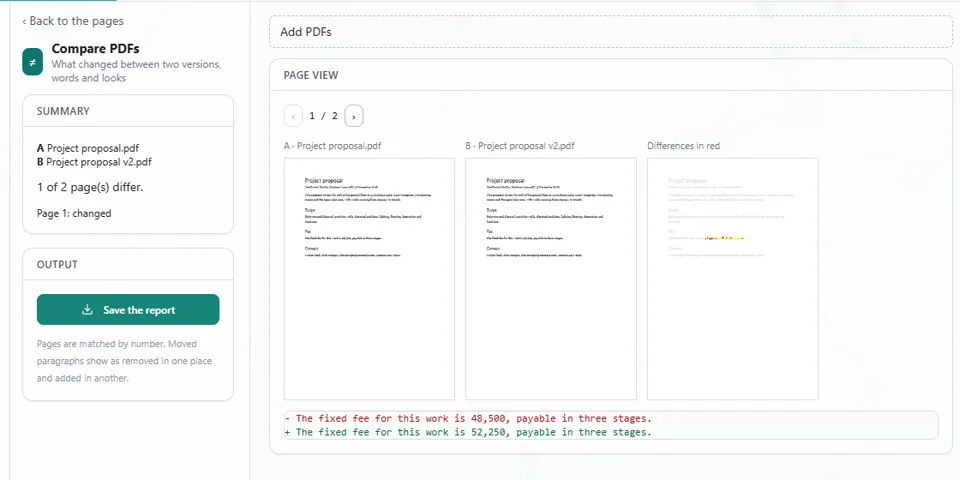
4Die Zusammenfassung lesen
Das Fenster nennt, wie viele Seiten abweichen, und listet sie auf.
GUT ZU WISSEN
Seiten werden nach Nummer zugeordnet. Verschobene Absätze erscheinen an einer Stelle als entfernt und an einer anderen als hinzugefügt.
5Sehen, was sich geändert hat
Seitenansicht zeigt A, B und die Unterschiede in Rot nebeneinander, mit dem geänderten Text darunter. Mit den Pfeilen wechselst du zwischen den Seiten.
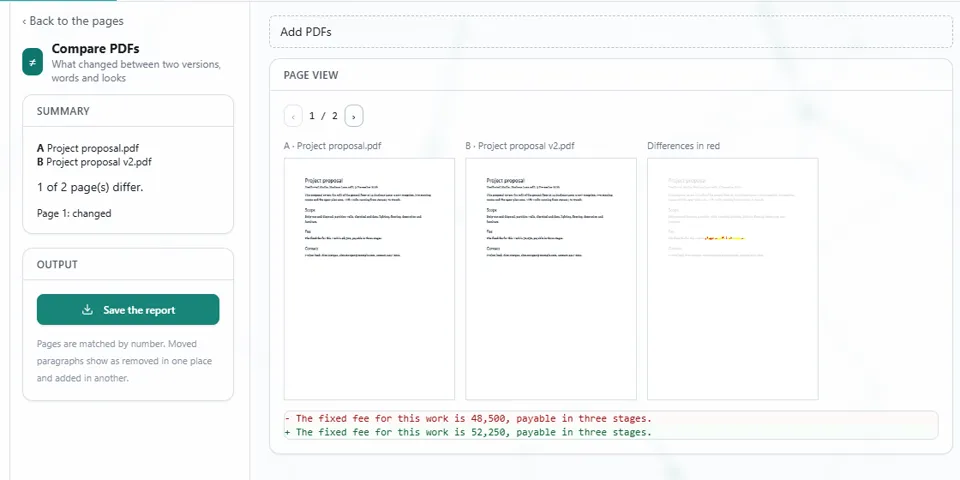
6Bericht speichern drücken
Der Bericht landet in deinem Ordner Downloads, zum Aufbewahren oder zum Weitergeben.
Eofent Capture installieren
Eofent Capture lässt sich kostenlos starten; der kostenlose Plan hat tägliche Kontingente. PLÄNE ANSEHEN →


