Chrome에서 PDF에 서명하는 방법
Eofent Capture의 PDF 편집기에서 PDF를 열고 서명을 선택합니다. 서명을 입력하거나, 그리거나, 서명 그림을 사용한 다음, 페이지에서 넣을 위치를 클릭합니다.
7단계 · CHROME 및 EDGE
1PDF 열기
PDF 탭을 열고 PDF 열기를 누른 뒤 파일을 고릅니다.
2서명 선택하기
왼쪽의 빠른 도구나 모든 도구에서 찾을 수 있습니다.
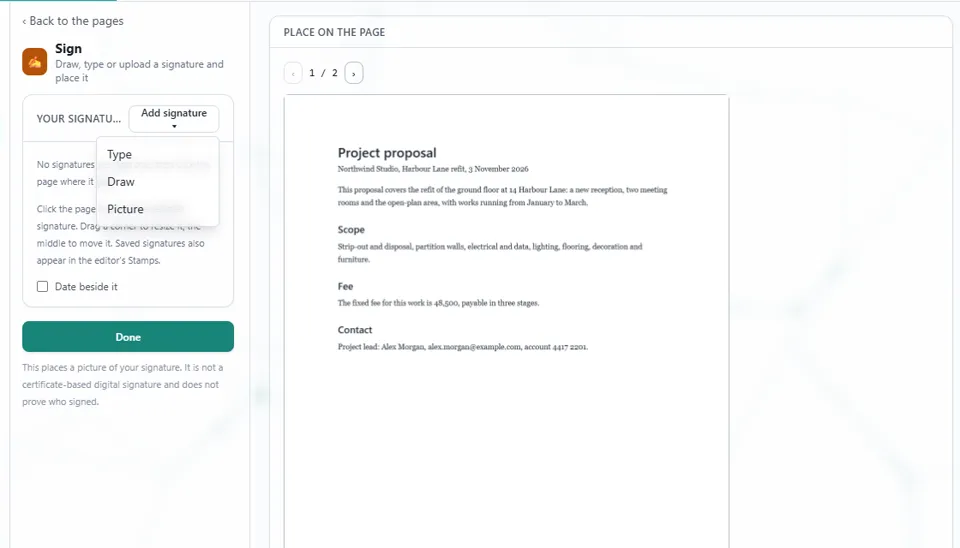
3서명 추가 누르기
입력, 그리기, 그림 중에서 고릅니다. 서명은 저장되므로 다음에는 이미 준비되어 있습니다.
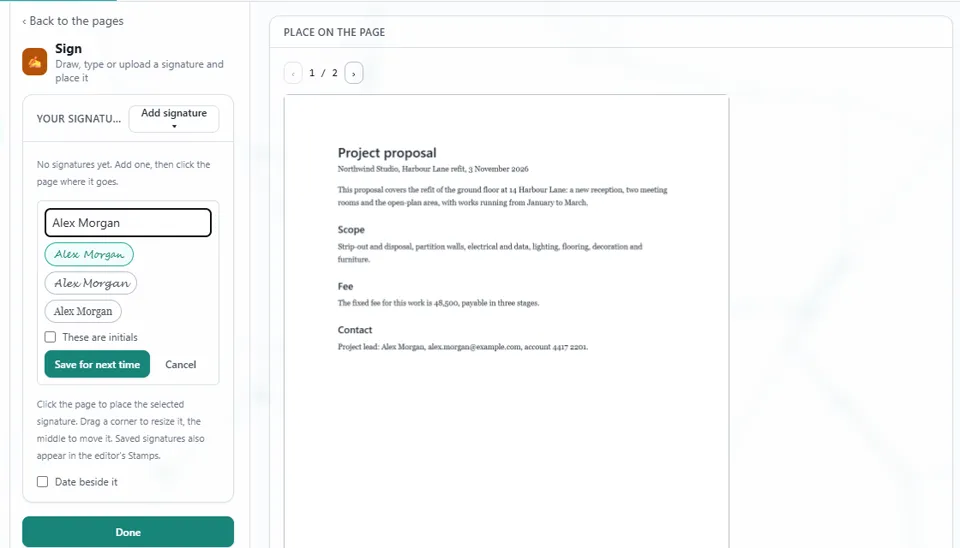
4서명 만들기
이름을 입력하거나 직접 그린 다음 저장합니다.
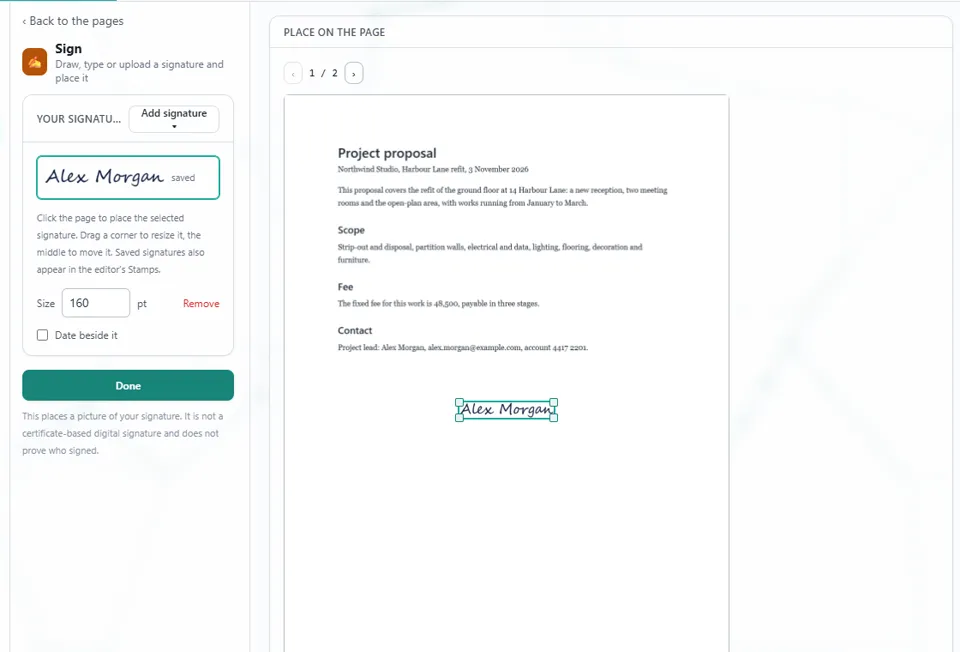
5페이지에서 넣을 위치 클릭하기
모서리를 드래그하면 크기가 바뀌고, 가운데를 드래그하면 이동합니다. 옆에 날짜를 체크하면 날짜가 함께 들어갑니다.
6완료 누르기
서명이 실행 취소할 수 있는 한 단계로 추가됩니다.
참고
서명 그림을 넣는 기능입니다. 인증서 기반 디지털 서명이 아니며 누가 서명했는지 증명하지 않습니다.
7저장을 열고 내보내기 누르기
PDF 내보내기를 누르면 서명한 파일이 다운로드 폴더에 저장됩니다.
Eofent Capture 설치
Eofent Capture는 무료로 시작할 수 있습니다. 무료 플랜에는 일일 사용량이 있습니다. 요금제 보기 →