Chrome에서 PDF를 가리는 방법
PDF에 검은 사각형을 그려도 그 아래의 텍스트가 남아 있을 수 있습니다. Eofent Capture의 PDF 편집기에서 가리기를 사용하면 상자가 페이지에 구워져 텍스트가 실제로 제거됩니다.
6단계 · CHROME 및 EDGE
1PDF 열기
PDF 탭을 열고 PDF 열기를 누른 뒤 파일을 고릅니다.
2가리기 선택하기
왼쪽의 빠른 도구나 모든 도구에서 찾을 수 있습니다.
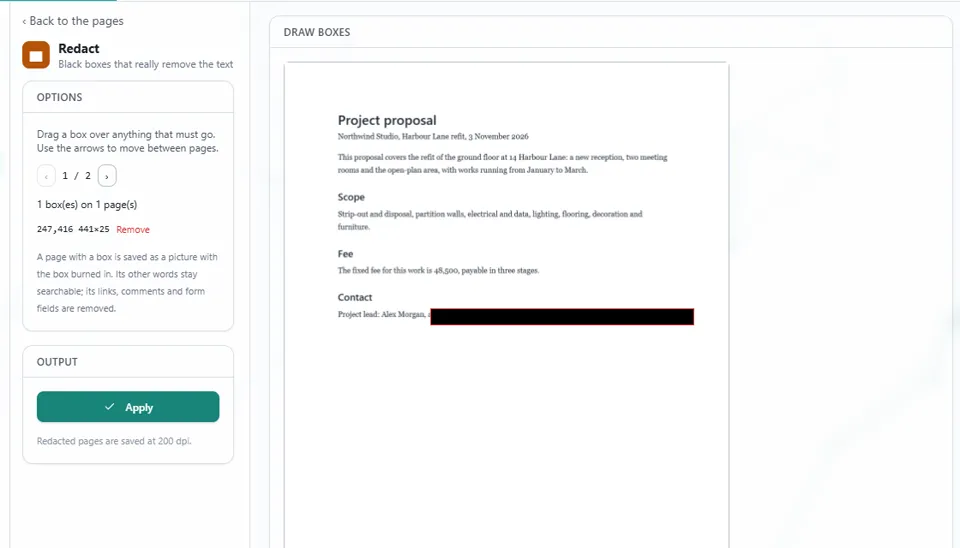
3지워야 할 부분 위로 상자 드래그하기
상자는 바로 검은색으로 표시됩니다. 화살표로 페이지를 이동하며 필요한 만큼 상자를 그립니다.
4상자 목록 확인하기
패널에 상자의 수가 표시되며, 제거를 누르면 상자 하나가 없어집니다.
5적용 누르기
상자가 있는 페이지는 상자가 구워진 이미지로 저장됩니다.
참고
그 페이지의 나머지 단어는 계속 검색할 수 있습니다. 링크, 댓글, 양식 필드는 제거됩니다. 가린 페이지는 200 dpi로 저장됩니다.
6저장을 열고 내보내기 누르기
PDF 내보내기를 누르면 가린 파일이 다운로드 폴더에 저장됩니다.
Eofent Capture 설치
Eofent Capture는 무료로 시작할 수 있습니다. 무료 플랜에는 일일 사용량이 있습니다. 요금제 보기 →