Chrome에서 PDF에 페이지 번호를 넣는 방법
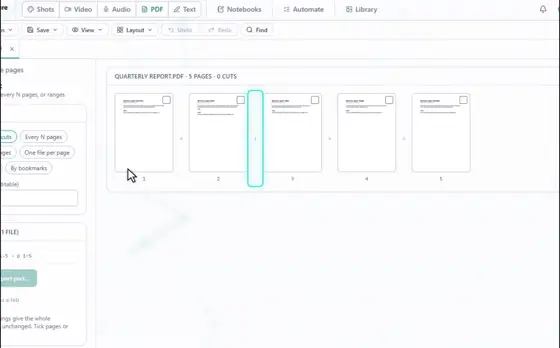
Eofent Capture의 PDF 편집기에서 PDF를 열고 머리글 및 바닥글을 선택합니다. 페이지 번호가 이미 아래 가운데에 설정되어 있어, 바로 적용하거나 모양을 바꿀 수 있습니다.
7단계 · CHROME 및 EDGE
1PDF 열기
PDF 탭을 열고 PDF 열기를 누른 뒤 파일을 고릅니다.
2머리글 및 바닥글 선택하기
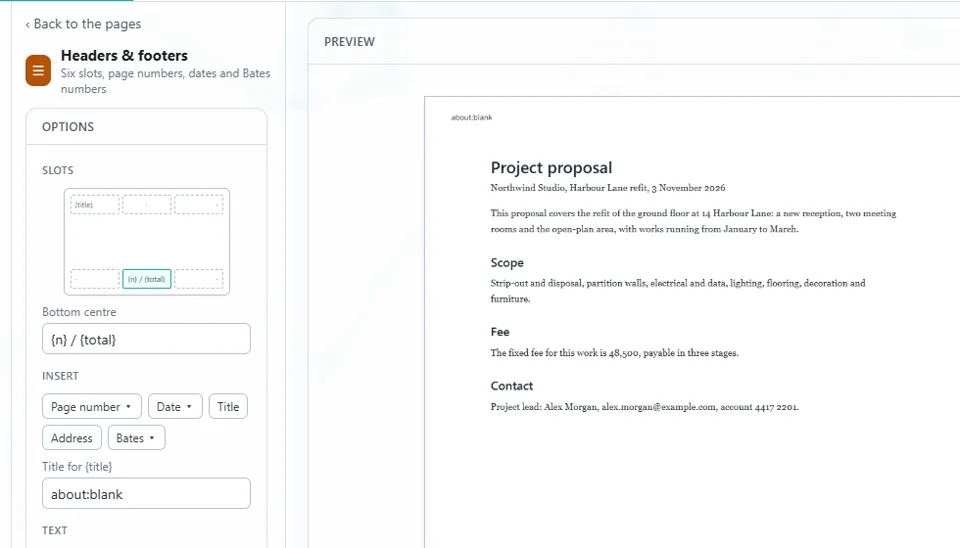
모든 도구에서 찾을 수 있습니다. 패널에는 여섯 칸이 있으며, 페이지 위쪽에 세 칸, 아래쪽에 세 칸입니다.
3칸 고르기
번호를 넣을 위치를 클릭합니다. 미리보기에 완성된 페이지가 표시됩니다.
4스타일 고르기
삽입 아래의 페이지 번호에는 세 가지 스타일이 있습니다. 1, 1 / 2, 또는 2쪽 중 1쪽입니다.

5첫 번호와 페이지 정하기
첫 쪽 번호로 번호가 시작되는 값을 정합니다. 페이지 아래에서 모두나 범위를 고릅니다.
참고
글꼴, 크기, 여백도 바꿀 수 있습니다. 가려지는 것이 없도록 페이지 축소를 사용하면 번호가 들어갈 공간이 생깁니다.
6적용 누르기
번호가 실행 취소할 수 있는 한 단계로 추가됩니다.
7저장을 열고 내보내기 누르기
PDF 내보내기를 누르면 번호가 들어간 파일이 다운로드 폴더에 저장됩니다.
Eofent Capture 설치
Eofent Capture는 무료로 시작할 수 있습니다. 무료 플랜에는 일일 사용량이 있습니다. 요금제 보기 →