Chrome で PDF に署名する方法
Eofent Capture の PDF エディターで PDF を開き、「署名」を選びます。署名を入力するか、手書きするか、画像を使って、ページ上の置きたい場所をクリックします。
7 ステップ · CHROME と EDGE
1PDF を開く
PDF タブを開き、「PDF を開く」を押してファイルを選びます。
2「署名」を選ぶ
左側のクイックツール、または「すべてのツール」にあります。
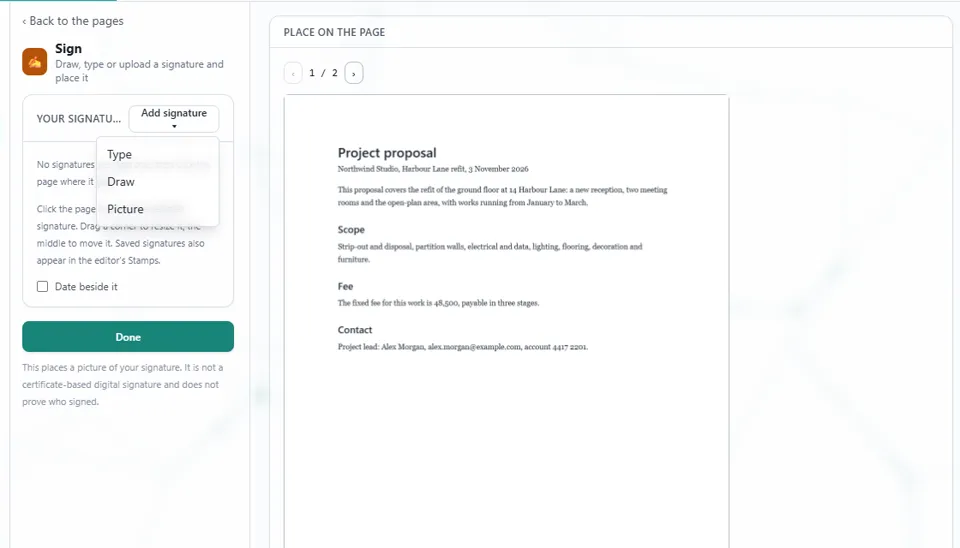
3「署名を追加」を押す
「入力」「描く」「画像」から選びます。署名は保存されるので、次回からはすでにそこにあります。
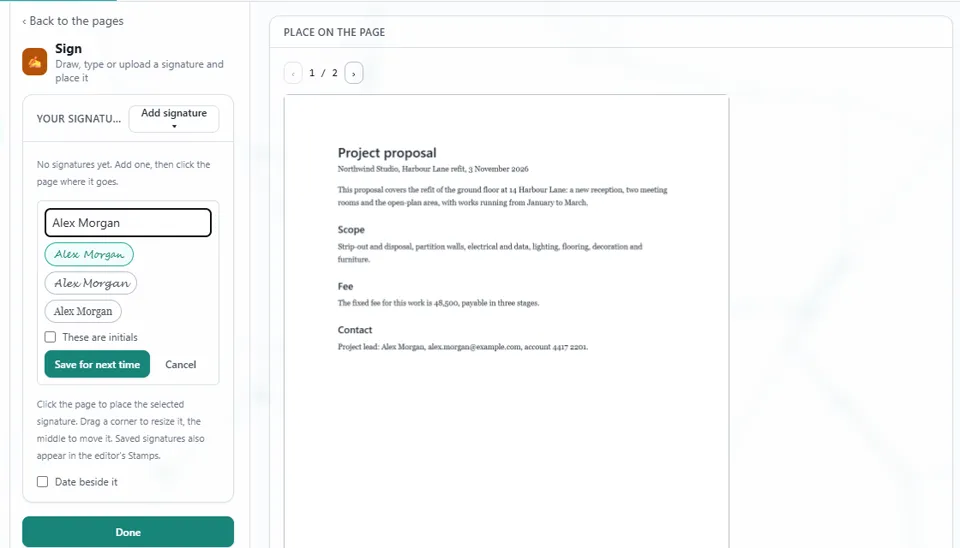
4署名を作る
名前を入力するか手書きして、保存します。
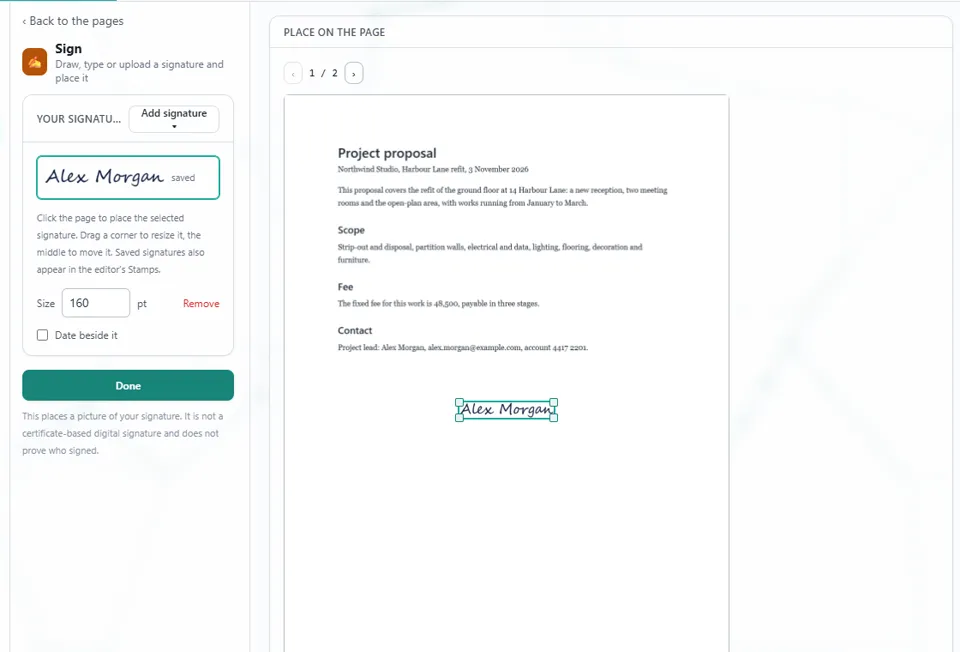
5置きたい場所のページをクリックする
角をドラッグするとサイズを変えられ、中央をドラッグすると移動できます。「横に日付」にチェックを入れると日付も入ります。
6「完了」を押す
署名が、元に戻せる操作として追加されます。
補足
これは署名の画像を置くものです。証明書に基づくデジタル署名ではなく、誰が署名したかを証明するものでもありません。
7「保存」を開き、「書き出し」を選ぶ
「PDF を書き出す」を押すと、署名したファイルが「ダウンロード」フォルダーに保存されます。
Eofent Capture をインストール
Eofent Capture は無料で始められます。無料プランには1日の利用枠があります。 プランを見る →