Chrome で PDF を墨消しする方法
PDF に黒い四角形を描いても、その下のテキストが残ることがあります。Eofent Capture の PDF エディターの「墨消し」は、枠をページに焼き込むので、テキストが本当に削除されます。
6 ステップ · CHROME と EDGE
1PDF を開く
PDF タブを開き、「PDF を開く」を押してファイルを選びます。
2「墨消し」を選ぶ
左側のクイックツール、または「すべてのツール」にあります。
3消したい部分の上で枠をドラッグする
枠はすぐに黒で表示されます。矢印でページを移動でき、枠は必要なだけ描けます。
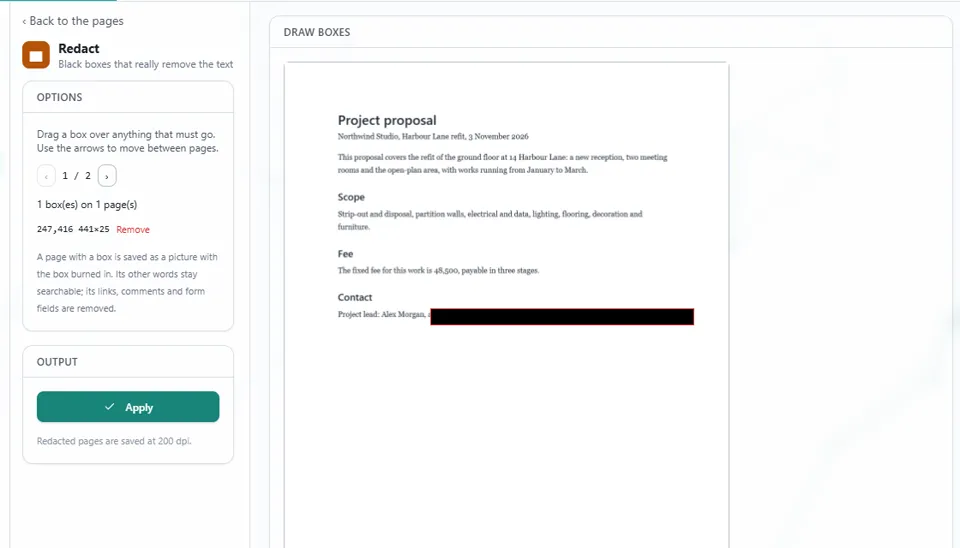
4枠の一覧を確認する
パネルに枠の数が表示され、「削除」を押すと 1 つ取り除けます。
5「適用」を押す
枠のあるページは、枠を焼き込んだ画像として保存されます。
補足
そのページのほかの単語は検索可能なままです。リンク、コメント、フォームフィールドは削除されます。墨消ししたページは 200 dpi で保存されます。
6「保存」を開き、「書き出し」を選ぶ
「PDF を書き出す」を押すと、墨消ししたファイルが「ダウンロード」フォルダーに保存されます。
Eofent Capture をインストール
Eofent Capture は無料で始められます。無料プランには1日の利用枠があります。 プランを見る →