Chrome で PDF にページ番号を追加する方法
Eofent Capture の PDF エディターで PDF を開き、「ヘッダーとフッター」を選びます。ページ番号はあらかじめ中央下に設定されているので、そのまま適用することも、見た目を変えることもできます。
7 ステップ · CHROME と EDGE
1PDF を開く
PDF タブを開き、「PDF を開く」を押してファイルを選びます。
2「ヘッダーとフッター」を選ぶ
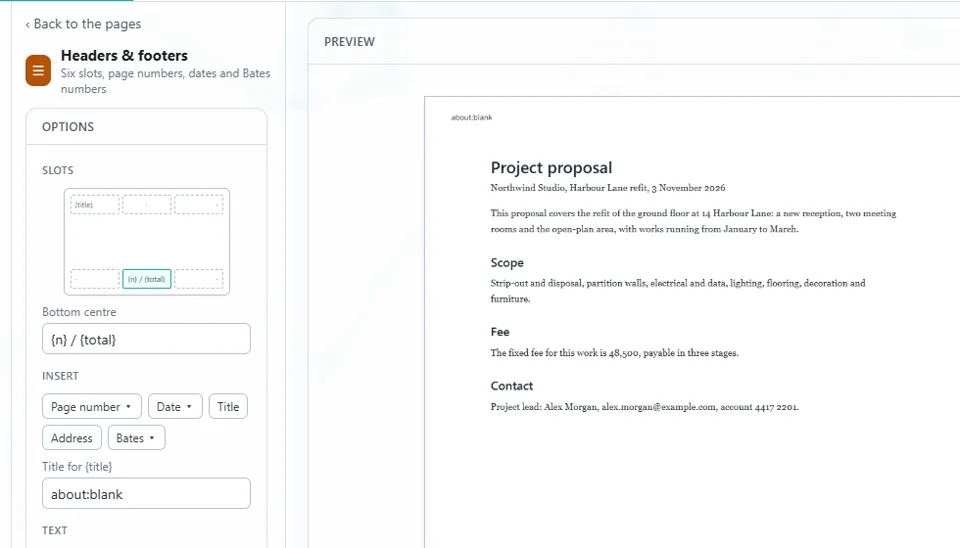
「すべてのツール」にあります。パネルには 6 つの枠があり、ページの上に 3 つ、下に 3 つ並んでいます。
3枠を選ぶ
番号を入れたい場所をクリックします。プレビューには、仕上がりのページが表示されます。
4スタイルを選ぶ
「挿入」の「ページ番号」には 3 つのスタイルがあります。1、1 / 2、2 ページ中 1 ページです。

5最初の番号とページを設定する
「開始ページ番号」で、数え始める番号を決めます。「ページ」では「すべて」か「範囲」を選びます。
補足
フォント、サイズ、余白も変更できます。「何も隠れないようにページを縮小」を選ぶと、番号のための余白ができます。
6「適用」を押す
番号が、元に戻せる操作として追加されます。
7「保存」を開き、「書き出し」を選ぶ
「PDF を書き出す」を押すと、番号を付けたファイルが「ダウンロード」フォルダーに保存されます。
Eofent Capture をインストール
Eofent Capture は無料で始められます。無料プランには1日の利用枠があります。 プランを見る →