Chrome で 2 つの PDF を比較する方法
Eofent Capture の PDF エディターで古い版を開き、「PDF を比較」を選んで新しい版を追加します。違いのあるページが示され、変更が赤でマークされ、変わった単語が一覧になります。
6 ステップ · CHROME と EDGE
1古い PDF を開く
PDF タブを開き、「PDF を開く」を押してファイルを選びます。
2「PDF を比較」を選ぶ
左側のリストの「結合」にあります。
3新しい PDF を追加する
「PDF を追加」を押して 2 つ目のファイルを選びます。古いほうが A、新しいほうが B です。
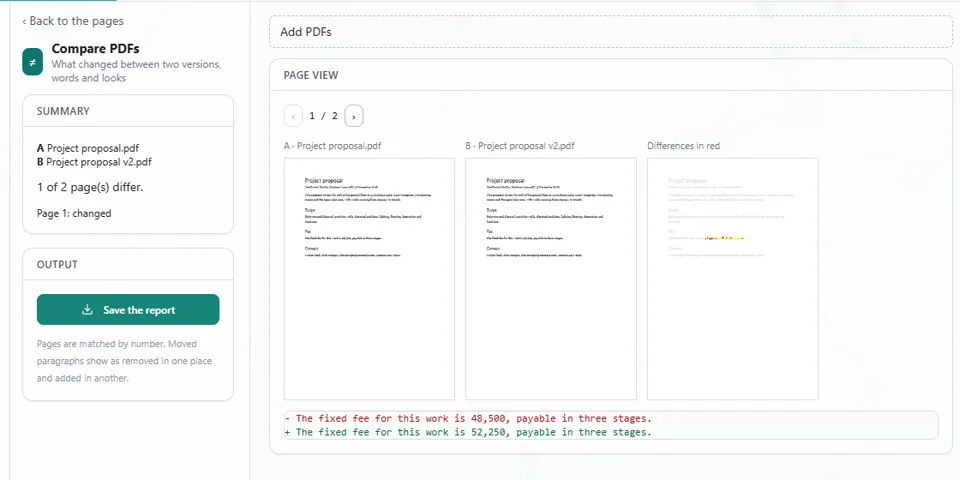
4概要を読む
パネルに、違いのあるページ数が表示され、そのページが一覧になります。
補足
ページは番号で対応させます。移動した段落は、一方では削除、もう一方では追加として表示されます。
5変更点を見る
「ページ表示」では、A、B、赤で示した違いが並んで表示され、その下に変更されたテキストが出ます。矢印でページを移動できます。
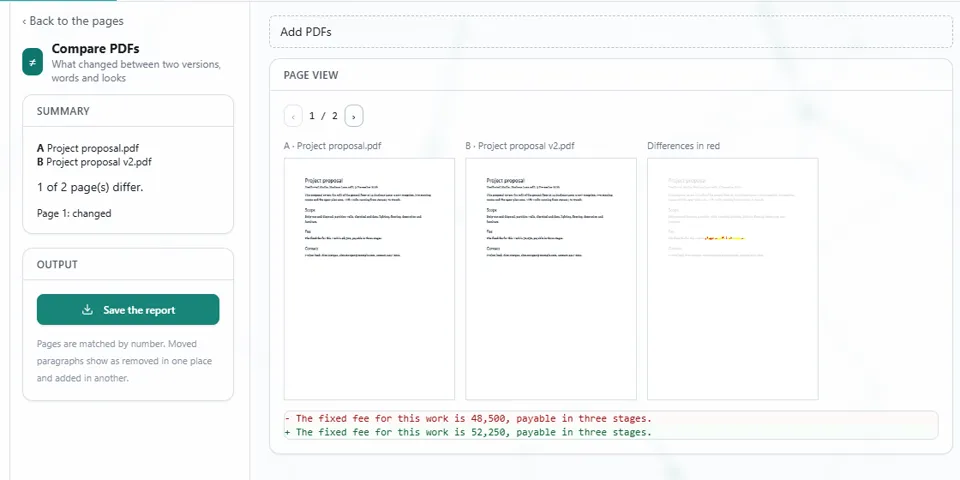
6「レポートを保存」を押す
レポートは「ダウンロード」フォルダーに保存されるので、保管したり、ほかの人に送ったりできます。
Eofent Capture をインストール
Eofent Capture は無料で始められます。無料プランには1日の利用枠があります。 プランを見る →


