So zeichnest du in Chrome deinen Bildschirm mit Ton auf
Öffne den Tab Video in Eofent Capture, wähle, was aufgezeichnet werden soll und welcher Ton dazugehört, und starte die Aufnahme. Wenn du beendest, öffnet sich die Aufnahme im Video-Editor. Es gibt kein Wasserzeichen.
7 SCHRITTE · CHROME UND EDGE
1Den Tab Video öffnen
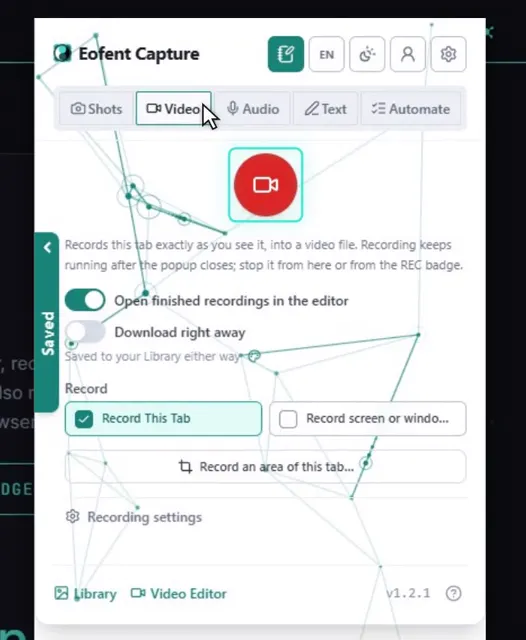
Öffne Eofent Capture und wähle im Popup Video.
2Wählen, was aufgezeichnet wird
Diesen Tab aufzeichnen startet sofort, ohne Auswahl. Bildschirm oder Fenster aufzeichnen öffnet das eigene Auswahlfenster des Browsers. Mit Einen Bereich dieses Tabs aufnehmen ziehst du ein Rechteck auf der Seite auf.
3Den Ton wählen
Wähle Tab-/Bildschirmton, Nur Mikrofon, Tabton + Mikrofon oder Kein Ton.
GUT ZU WISSEN
Wenn du das Mikrofon zum ersten Mal nutzt, bestätige die Abfrage des Browsers.
4Mach dein Ding, dann Stopp drücken
Das Symbol in der Symbolleiste zeigt REC an, solange aufgenommen wird. Öffne das Popup, um zu pausieren, fortzusetzen oder zu beenden.
GUT ZU WISSEN
Mit einem kostenlosen Konto wird eine Aufnahme nach 10 Minuten automatisch gespeichert, sie geht also nie verloren.
5Die Aufnahme im Video-Editor kürzen
Die Aufnahme öffnet sich im Video-Editor. Bewege den Abspielkopf und drücke S zum Teilen, wähle dann einen Teil aus und drücke Entf, um ihn zu entfernen.
6Speichern öffnen, dann Exportieren
Das Exportfenster öffnet sich über dem Editor.
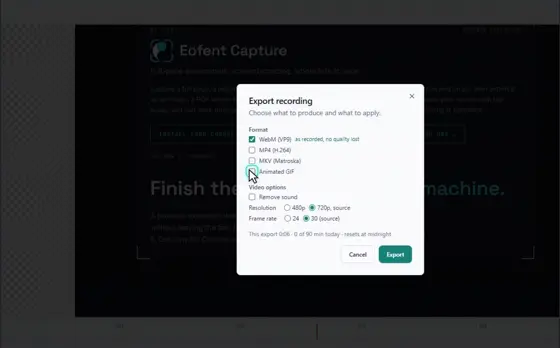
7Ein Format wählen und Exportieren drücken
MP4 ist für die meisten Clips eine gute Wahl. Die Datei landet in deinem Ordner Downloads.
Eofent Capture installieren
Eofent Capture lässt sich kostenlos starten; der kostenlose Plan hat tägliche Kontingente. PLÄNE ANSEHEN →