如何在 Chrome 中把网页保存为可搜索的 PDF
在页面上打开 Eofent Capture,保持勾选 PDF,然后点按“截取整页”。它会替你滚动页面,并生成一个文字可选中、可搜索的 PDF。你的截图会留在你的电脑上。
6 个步骤 · CHROME 和 EDGE
1在页面上打开 Eofent Capture
点按工具栏中的图标。弹窗会停在“截图记录”。
2保持勾选 PDF
在“导出格式”下,PDF 已默认勾选。如果还想要其他格式,可以再勾选。
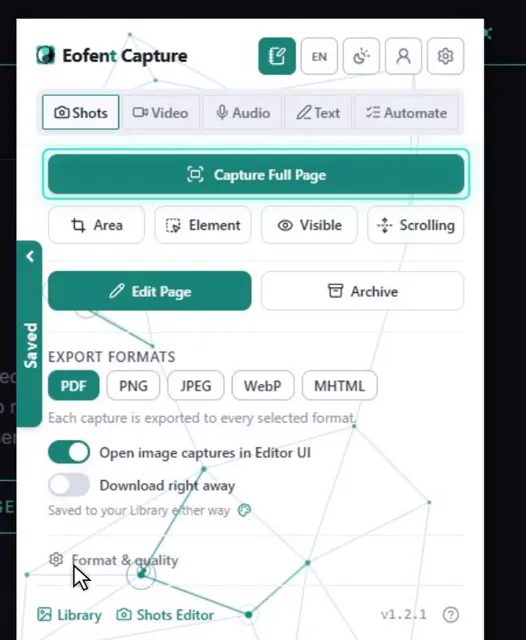
3点按“截取整页”
页面会自己滚动,并拼成一个文档。固定的页眉只出现一次,不会在每一屏重复。
4打开“保存”,然后选择“导出图像 / PDF…”
整个页面会在截图编辑器中打开,你可以先在其中标注。
5确认已勾选 PDF
一次截图会按你勾选的每种格式各生成一个文件。
小提示
可搜索的 PDF:免费账户每天 10 个,未登录 5 个,Premium 不限量。超过上限后,PDF 仍可导出,但只是一张普通图片,没有文字和链接。
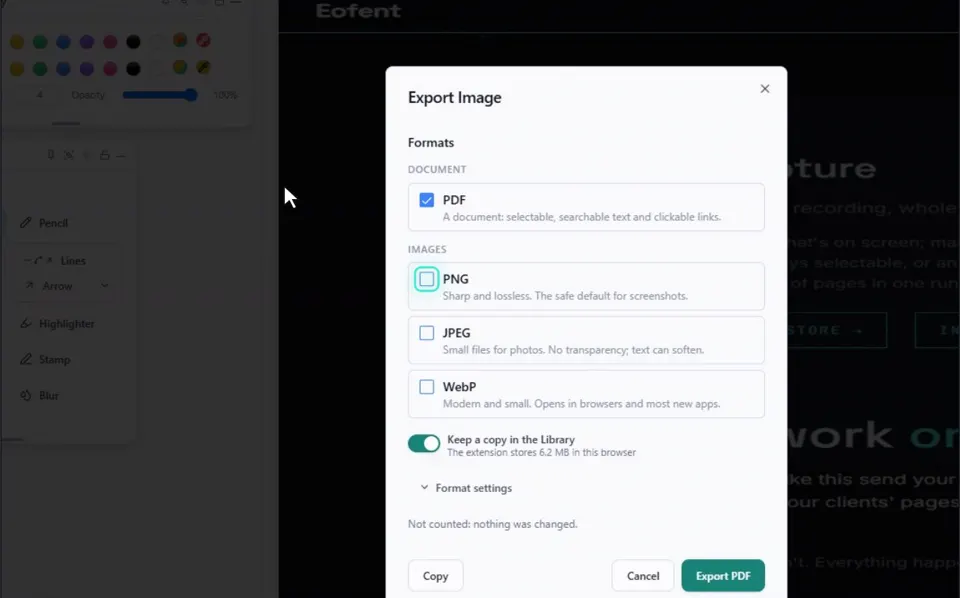
6点按“导出”
PDF 会保存到你的“下载”文件夹。
小提示
“设置”的“截图”里有 PDF 选项:一页长页或分页纸张、A4、Letter 或 Legal、边距、纵向或横向,以及页码。
安装 Eofent Capture
Eofent Capture 可免费开始使用;免费版有每日额度。 查看方案 →