如何在 Chrome 中一次截取多个网站
Eofent Capture 的“自动化”会接收一份页面列表,并依次截取,所以你不必逐个打开。你的截图会留在你的电脑上。
6 个步骤 · CHROME 和 EDGE
1打开“自动化”
打开 Eofent Capture,在弹窗中选择“自动化”。
2添加你的页面
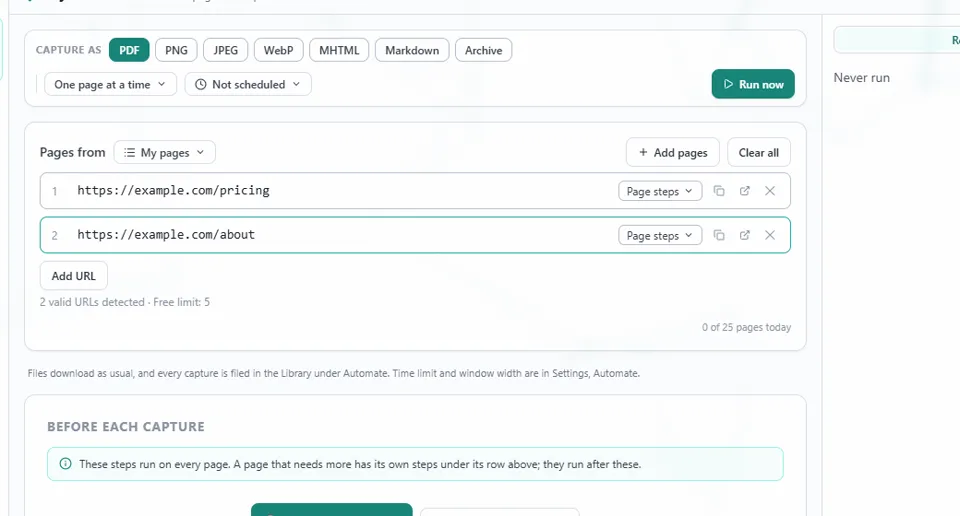
点按“添加网址”并输入地址,或用“添加页面”按每行一个粘贴地址,也可以用你打开的标签页或标签页组来填充列表。
小提示
免费账户的一个自动化可以包含 5 个页面。
3选择格式
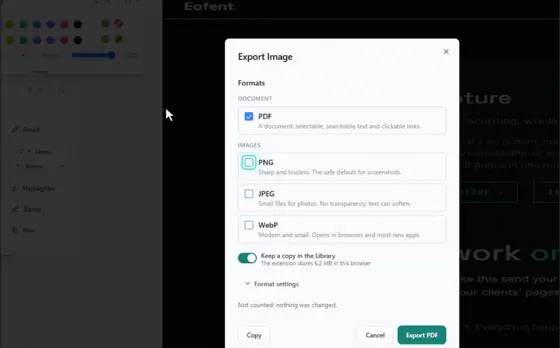
在“捕获为”下,勾选 PDF、PNG、JPEG、WebP、MHTML、Markdown 或归档。每个页面只截取一次,并按你选的每种格式下载。
4如果页面需要,添加步骤
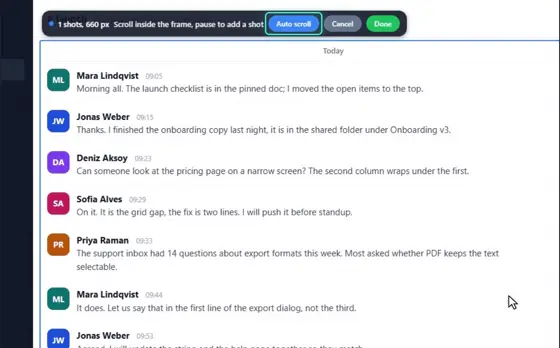
“每次截取前”是可选的。可以在每个页面上关闭横幅、点击、输入、等待或滚动,也可以在一个示例页面上录制这些步骤。
5点按“立即运行”
页面会逐个运行,工具栏图标上的角标会计数。
6找到你的文件
文件会像平常一样下载,每次截图也会归档在截图库的“自动化”下。
小提示
若要按计划运行一份列表,点“未设置计划”即可打开选项。定时截图是 Premium 功能。
安装 Eofent Capture
Eofent Capture 可免费开始使用;免费版有每日额度。 查看方案 →