Как подписать PDF в Chrome
Откройте PDF в редакторе PDF Eofent Capture и выберите «Подписать». Введите подпись, нарисуйте её или используйте её картинку, затем щёлкните место на странице.
ШАГОВ: 7 · CHROME И EDGE
1Откройте PDF
Откройте вкладку «Редактор PDF», нажмите «Открыть PDF» и выберите файл.
2Выберите «Подписать»
Он находится среди быстрых инструментов слева или в разделе «Все инструменты».
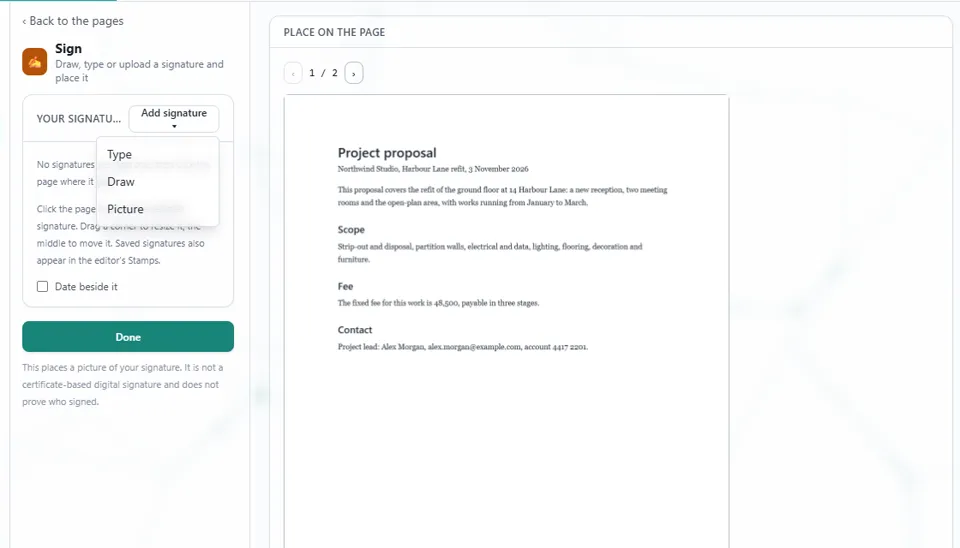
3Нажмите «Добавить подпись»
Выберите «Ввести», «Нарисовать» или «Картинка». Подпись сохраняется, поэтому в следующий раз она уже будет на месте.
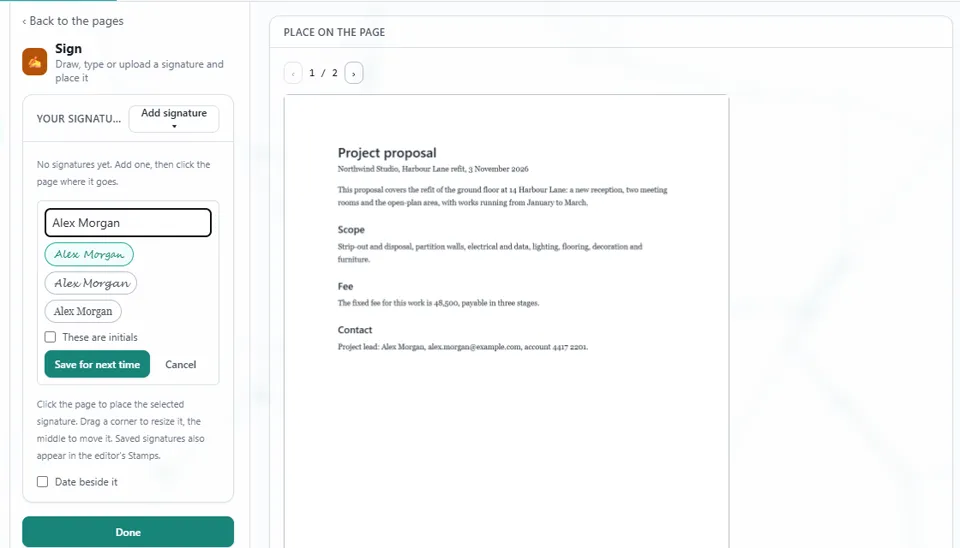
4Создайте подпись
Введите своё имя или нарисуйте подпись и сохраните её.
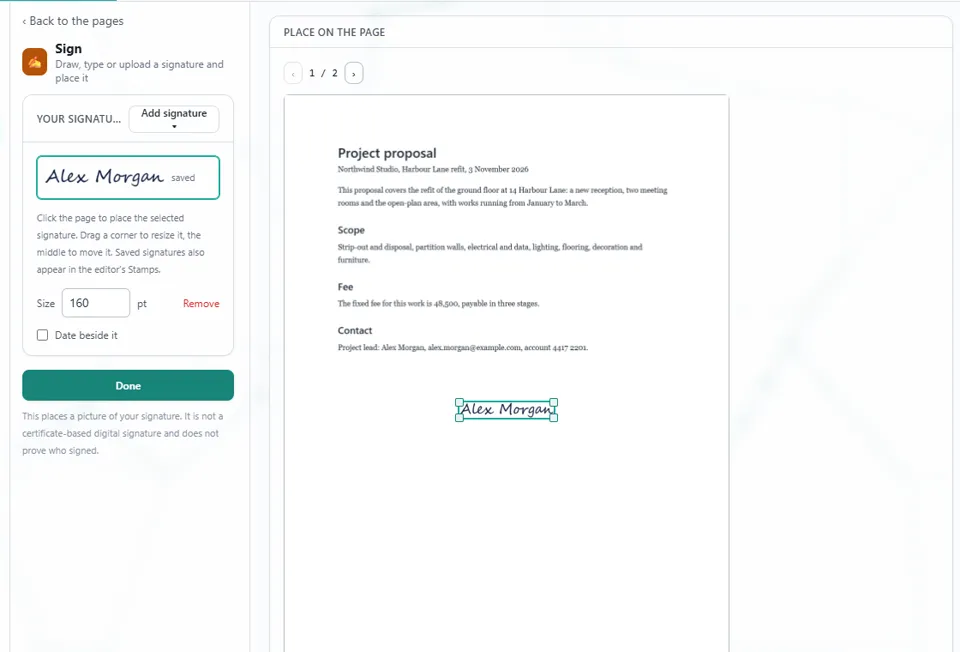
5Щёлкните место на странице
Потяните за угол, чтобы изменить размер, а за середину, чтобы переместить. Отметьте «Дата рядом», чтобы добавить дату.
6Нажмите «Готово»
Подпись добавляется как шаг, который можно отменить.
ПОЛЕЗНО ЗНАТЬ
Это размещает картинку с вашей подписью. Это не цифровая подпись на основе сертификата, и она не подтверждает, кто именно подписал документ.
7Откройте «Сохранить», затем «Экспорт»
Нажмите «Экспортировать PDF», и подписанный файл появится в папке «Загрузки».
Установить Eofent Capture
Eofent Capture можно начать использовать бесплатно; на бесплатном тарифе есть дневные лимиты. ПОСМОТРЕТЬ ТАРИФЫ →