Как добавить номера страниц в PDF в Chrome
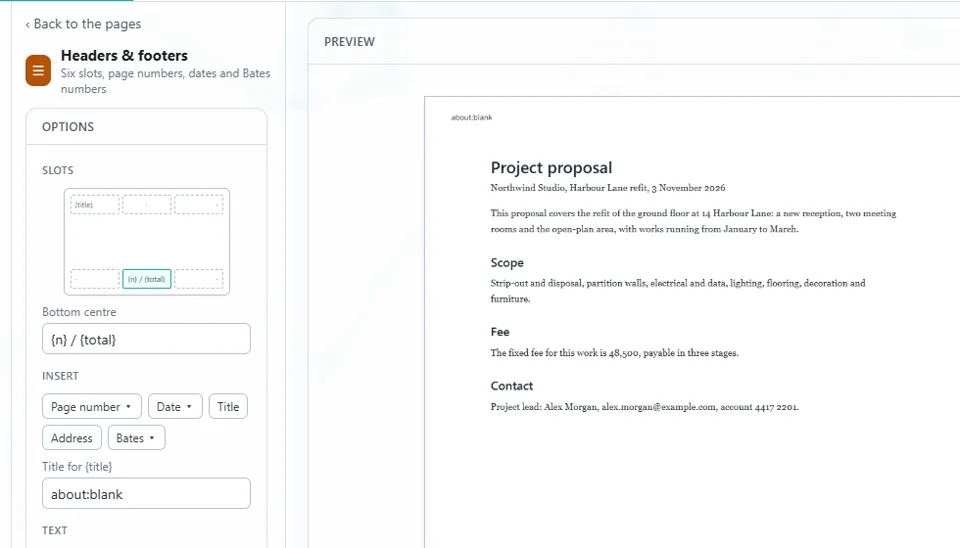
Откройте PDF в редакторе PDF Eofent Capture и выберите «Колонтитулы». Номера страниц уже стоят внизу по центру, поэтому их можно сразу применить или изменить их вид.
ШАГОВ: 7 · CHROME И EDGE
1Откройте PDF
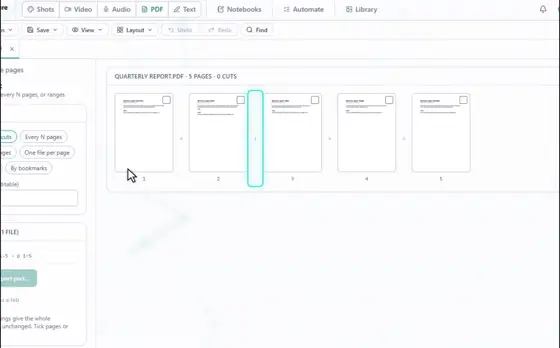
Откройте вкладку «Редактор PDF», нажмите «Открыть PDF» и выберите файл.
2Выберите «Колонтитулы»
Он находится в разделе «Все инструменты». На панели шесть полей: три вдоль верха страницы и три вдоль низа.
3Выберите поле
Щёлкните там, где должен стоять номер. В предпросмотре видно, как будет выглядеть страница.
4Выберите стиль
В разделе «Вставить» пункт «Номер страницы» предлагает три стиля: 1, 1 / 2 или «Страница 1 из 2».

5Задайте первый номер и страницы
«Первый номер страницы» задаёт, с какого числа начинается счёт. В разделе «Страницы» выберите «Все» или «Диапазон».
ПОЛЕЗНО ЗНАТЬ
Можно также изменить шрифт, размер и поля. Пункт «Уменьшить страницу, чтобы ничего не закрывалось» освобождает место для номеров.
6Нажмите «Применить»
Номера добавляются как шаг, который можно отменить.
7Откройте «Сохранить», затем «Экспорт»
Нажмите «Экспортировать PDF», и файл с номерами появится в папке «Загрузки».
Установить Eofent Capture
Eofent Capture можно начать использовать бесплатно; на бесплатном тарифе есть дневные лимиты. ПОСМОТРЕТЬ ТАРИФЫ →