Как скрыть данные в PDF в Chrome
Чёрный прямоугольник, нарисованный на PDF, может оставить текст под собой. Инструмент «Скрыть данные» в редакторе PDF Eofent Capture впечатывает поле в страницу, поэтому текст действительно удаляется.
ШАГОВ: 6 · CHROME И EDGE
1Откройте PDF
Откройте вкладку «Редактор PDF», нажмите «Открыть PDF» и выберите файл.
2Выберите «Скрыть данные»
Он находится среди быстрых инструментов слева или в разделе «Все инструменты».
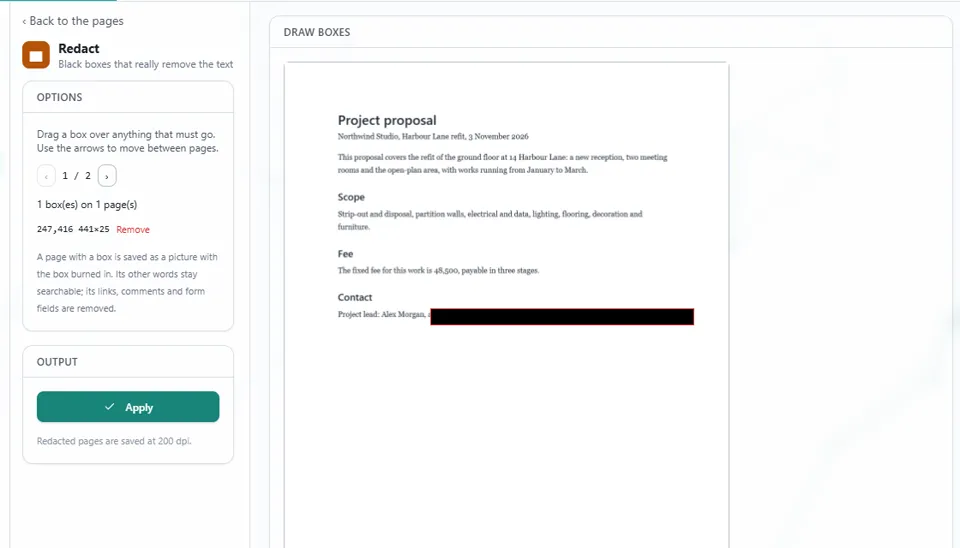
3Выделите рамкой всё, что нужно убрать
Поле сразу становится чёрным. Стрелками переходите между страницами и рисуйте столько полей, сколько нужно.
4Проверьте список полей
Панель считает ваши поля, а кнопка «Убрать» удаляет одно из них.
5Нажмите «Применить»
Страница с полем сохраняется как картинка с впечатанным полем.
ПОЛЕЗНО ЗНАТЬ
Остальные слова на этой странице остаются доступными для поиска. Ссылки, комментарии и поля форм на ней удаляются. Страницы со скрытыми данными сохраняются с разрешением 200 dpi.
6Откройте «Сохранить», затем «Экспорт»
Нажмите «Экспортировать PDF», и файл со скрытыми данными появится в папке «Загрузки».
Установить Eofent Capture
Eofent Capture можно начать использовать бесплатно; на бесплатном тарифе есть дневные лимиты. ПОСМОТРЕТЬ ТАРИФЫ →