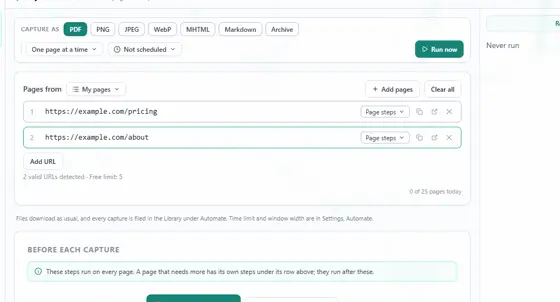
Как сохранить веб-страницу в PDF с поиском в Chrome
Откройте Eofent Capture на нужной странице, оставьте отмеченным PDF и нажмите «Снять всю страницу». Расширение само прокрутит страницу и запишет PDF, в котором текст можно выделять и искать. Ваши снимки остаются на вашем компьютере.
ШАГОВ: 6 · CHROME И EDGE
1Откройте Eofent Capture на странице
Нажмите его значок на панели инструментов. Окно откроется на вкладке «Снимки».
2Оставьте отмеченным PDF
В разделе «Форматы экспорта» PDF уже отмечен. При желании отметьте и другие форматы.
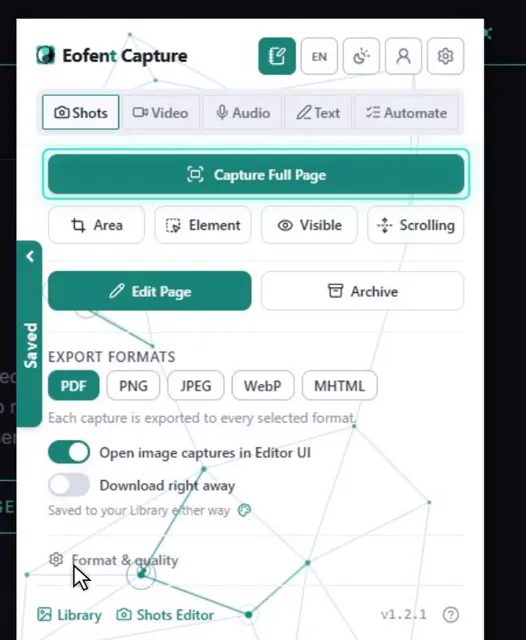
3Нажмите «Снять всю страницу»
Страница прокручивается сама и склеивается в один документ. Закреплённая шапка попадёт в кадр один раз, а не на каждом экране.
4Откройте «Сохранить», затем «Экспортировать изображение / PDF»
Вся страница откроется в редакторе снимков, где её при желании можно сначала отредактировать.
5Проверьте, что PDF отмечен
Один снимок сохраняется в каждом отмеченном формате.
ПОЛЕЗНО ЗНАТЬ
PDF с поиском: 10 в день с бесплатным аккаунтом, 5 без входа, без ограничений с Premium. После лимита PDF всё равно экспортируется, но как обычная картинка, без текста и ссылок.
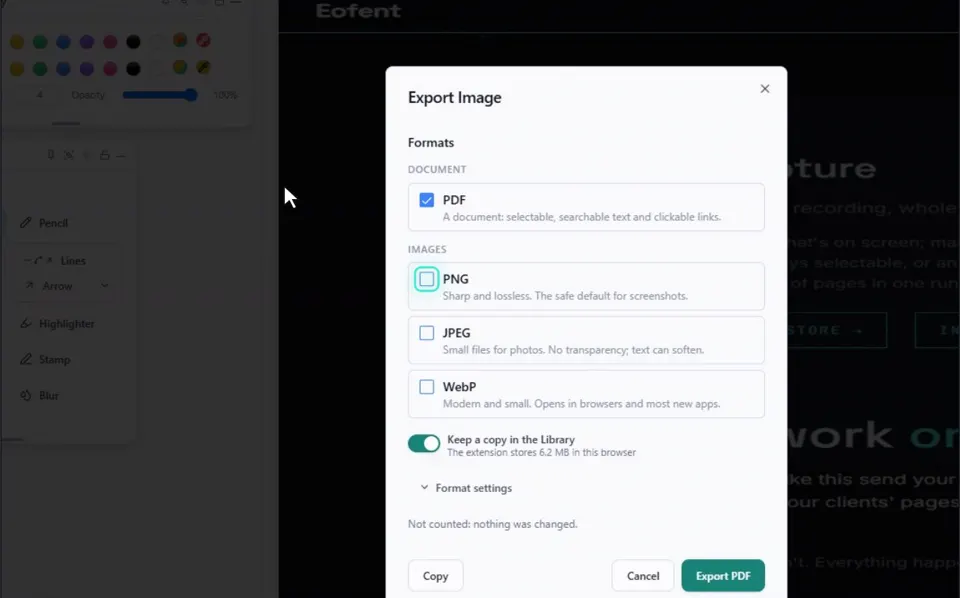
6Нажмите «Экспорт»
PDF появится в папке «Загрузки».
ПОЛЕЗНО ЗНАТЬ
В разделе «Настройки», «Снимки» есть параметры PDF: одна длинная страница или бумажные страницы, A4, Letter или Legal, поля, книжная или альбомная ориентация и номера страниц.
Установить Eofent Capture
Eofent Capture можно начать использовать бесплатно; на бесплатном тарифе есть дневные лимиты. ПОСМОТРЕТЬ ТАРИФЫ →