Как сделать скриншоты многих сайтов за один раз в Chrome
«Автоматизация» в Eofent Capture берёт список страниц и снимает их одну за другой, поэтому не нужно открывать каждую вручную. Ваши снимки остаются на вашем компьютере.
ШАГОВ: 6 · CHROME И EDGE
1Откройте «Автоматизацию»
Откройте Eofent Capture и выберите «Автоматизация» в окне расширения.
2Добавьте страницы
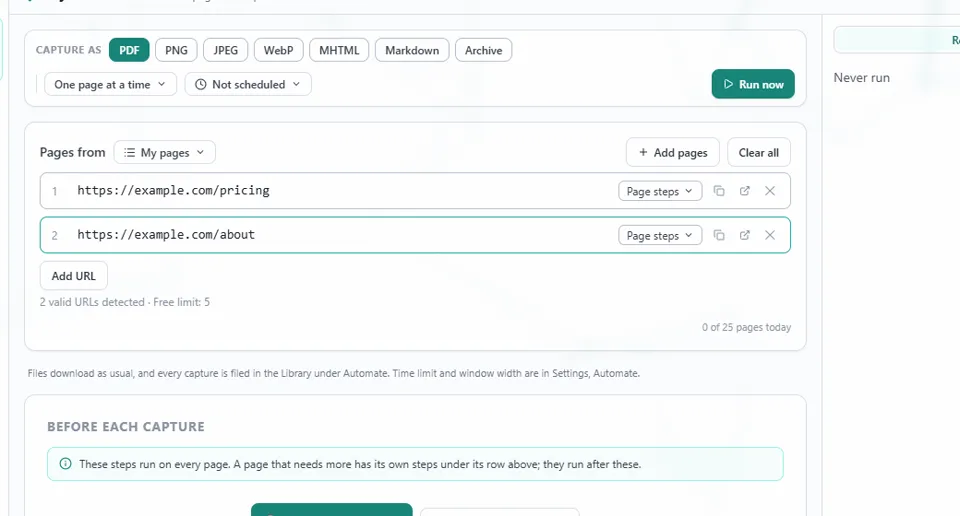
Нажмите «Добавить адрес» и введите адрес, либо используйте «Добавить страницы», чтобы вставить адреса по одному в строке, или заполните список из открытых вкладок или группы вкладок.
ПОЛЕЗНО ЗНАТЬ
С бесплатным аккаунтом в автоматизации может быть 5 страниц.
3Выберите форматы
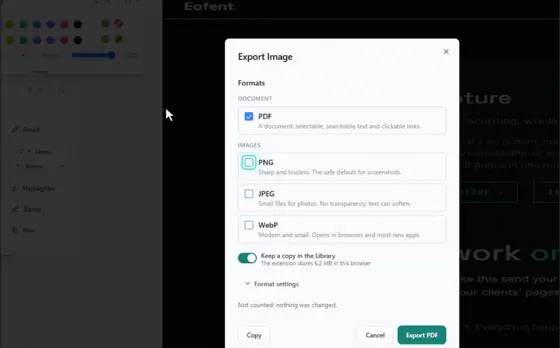
В разделе «Сохранять как» отметьте PDF, PNG, JPEG, WebP, MHTML, Markdown или «Архив». Каждая страница снимается один раз и скачивается в каждом выбранном формате.
4Добавьте шаги, если они нужны странице
Раздел «Перед каждым снимком» необязателен. На каждой странице можно закрыть баннер, щёлкнуть, ввести текст, подождать или прокрутить, а можно записать шаги на образце страницы.
5Нажмите «Запустить сейчас»
Страницы обрабатываются по одной, а значок на панели инструментов ведёт счёт.
6Найдите свои файлы
Файлы скачиваются как обычно, а каждый снимок попадает в «Снимки» в раздел «Автоматизация».
ПОЛЕЗНО ЗНАТЬ
Чтобы запускать список по расписанию, откройте параметры через «Без расписания». Снимки по расписанию это функция Premium.
Установить Eofent Capture
Eofent Capture можно начать использовать бесплатно; на бесплатном тарифе есть дневные лимиты. ПОСМОТРЕТЬ ТАРИФЫ →