Как сделать отсканированный PDF доступным для поиска в Chrome
Отсканированный PDF состоит только из картинок страниц, поэтому в нём нельзя искать и выделять текст. Откройте его в редакторе PDF Eofent Capture и выберите «Сделать доступным для поиска». Расширение читает страницы на вашем компьютере и накладывает невидимый текстовый слой на каждое слово.
ШАГОВ: 7 · CHROME И EDGE
1Откройте PDF
Откройте вкладку «Редактор PDF», нажмите «Открыть PDF» и выберите файл.
2Выберите «Сделать доступным для поиска (OCR)»
Он находится среди быстрых инструментов слева или в разделе «Все инструменты». Для каждой страницы указано, скан это или в ней уже есть текст.
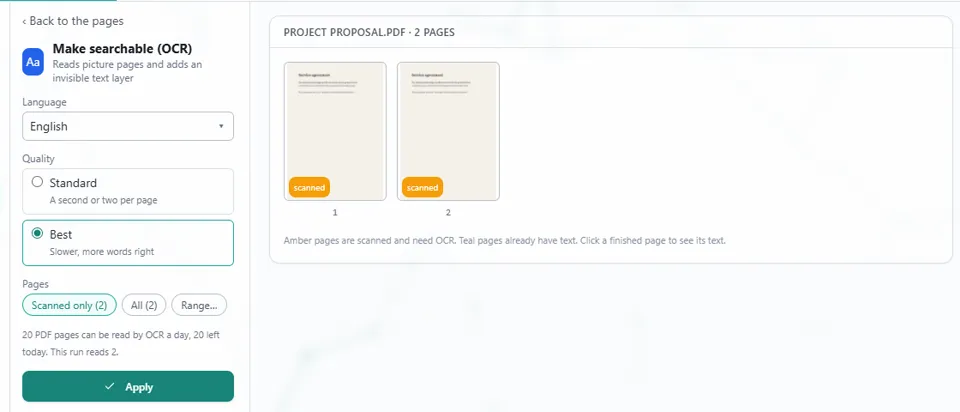
3Выберите язык документа
Укажите язык, на котором написан документ, чтобы слова распознавались правильно.
4Выберите качество
«Стандарт» занимает секунду или две на страницу. «Лучшее» работает медленнее и распознаёт больше слов правильно.
5Выберите страницы
«Только сканы» пропускает страницы, в которых уже есть текст. Можно также выбрать «Все» или «Диапазон».
ПОЛЕЗНО ЗНАТЬ
С бесплатным аккаунтом в день можно распознать 50 страниц, без входа 20.
6Нажмите «Применить»
Текстовый слой добавляется как шаг, который можно отменить.
7Откройте «Сохранить», затем «Экспорт»
Нажмите «Экспортировать PDF», и файл с поиском появится в папке «Загрузки».
Установить Eofent Capture
Eofent Capture можно начать использовать бесплатно; на бесплатном тарифе есть дневные лимиты. ПОСМОТРЕТЬ ТАРИФЫ →