Как сравнить два PDF в Chrome
Откройте старую версию в редакторе PDF Eofent Capture, выберите «Сравнить PDF» и добавьте новую. Расширение покажет, какие страницы отличаются, отметит изменения красным и перечислит изменившиеся слова.
ШАГОВ: 6 · CHROME И EDGE
1Откройте старый PDF
Откройте вкладку «Редактор PDF», нажмите «Открыть PDF» и выберите файл.
2Выберите «Сравнить PDF»
Он находится в списке слева, в группе «Объединение».
3Добавьте новый PDF
Нажмите «Добавить PDF» и выберите второй файл. Старый обозначается A, новый B.
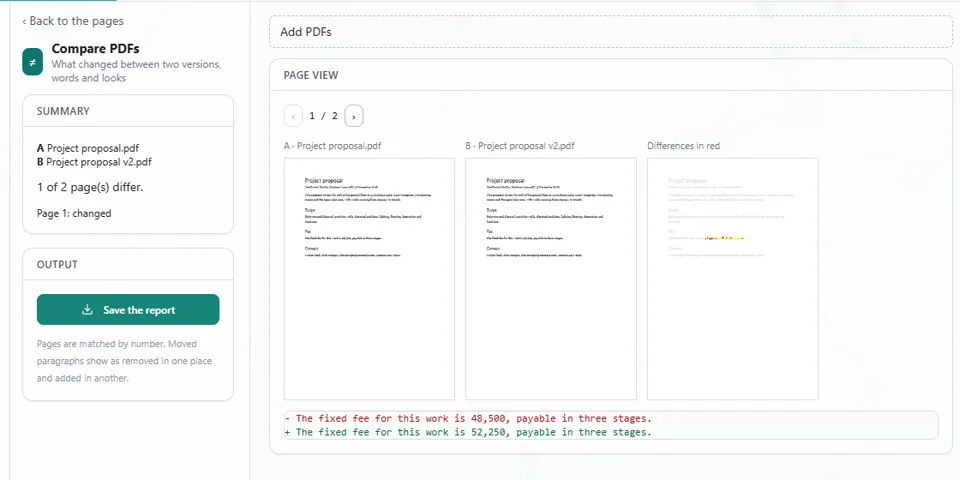
4Прочитайте сводку
Панель сообщает, сколько страниц отличаются, и перечисляет их.
ПОЛЕЗНО ЗНАТЬ
Страницы сопоставляются по номеру. Перенесённые абзацы отображаются как удалённые в одном месте и добавленные в другом.
5Посмотрите, что изменилось
«Просмотр страницы» показывает рядом A, B и различия красным, а под ними изменившийся текст. Стрелками переходите между страницами.
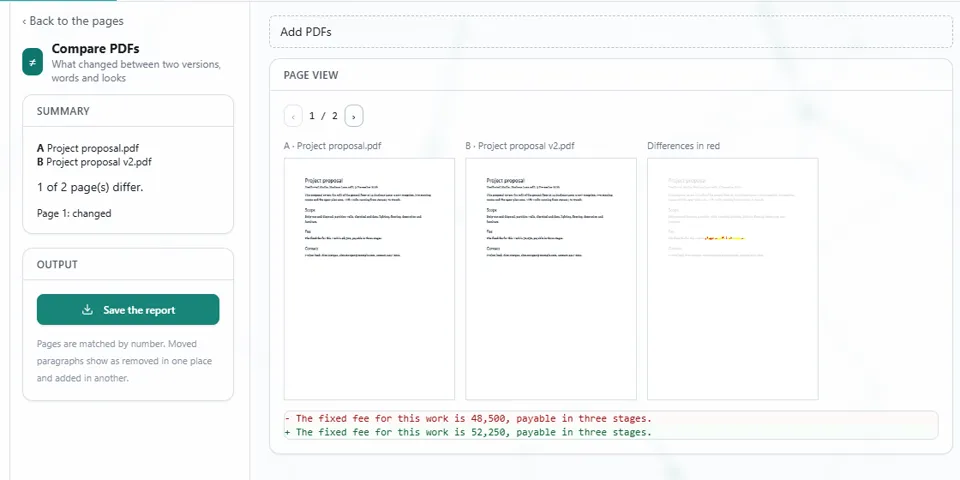
6Нажмите «Сохранить отчёт»
Отчёт появится в папке «Загрузки», чтобы вы сохранили его или отправили кому-то.
Установить Eofent Capture
Eofent Capture можно начать использовать бесплатно; на бесплатном тарифе есть дневные лимиты. ПОСМОТРЕТЬ ТАРИФЫ →


