Como assinar um PDF no Chrome
Abra o PDF no editor de PDF do Eofent Capture e escolha Assinar. Escreva a sua assinatura, desenhe-a ou use uma imagem dela, e clique onde ela vai na página.
7 PASSOS · CHROME E EDGE
1Abra o PDF
Abra a aba PDF, clique em Abrir um PDF e escolha o arquivo.
2Escolha Assinar
Encontra-o nas Ferramentas rápidas, à esquerda, ou em Todas as ferramentas.
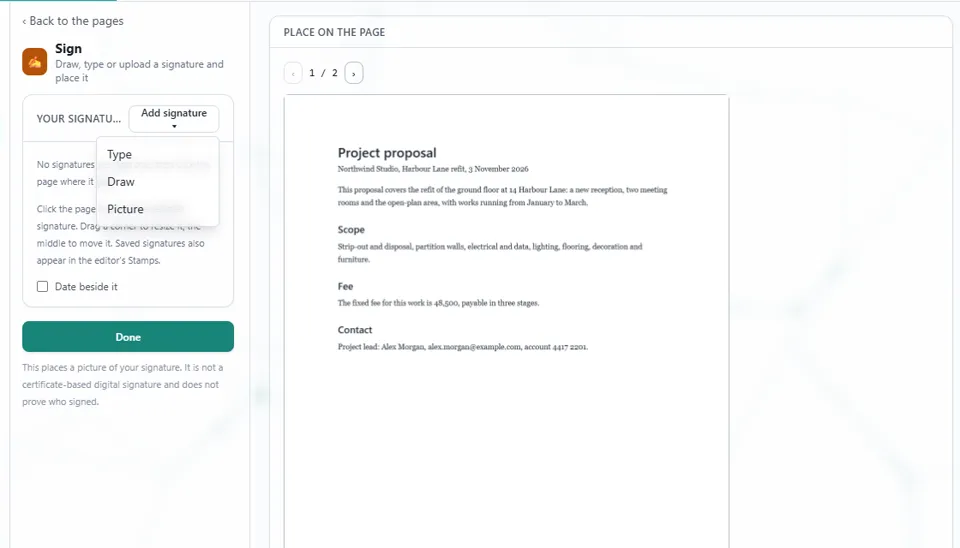
3Clique em Adicionar assinatura
Escolha Escrever, Desenhar ou Imagem. A sua assinatura fica guardada, por isso da próxima vez já lá está.
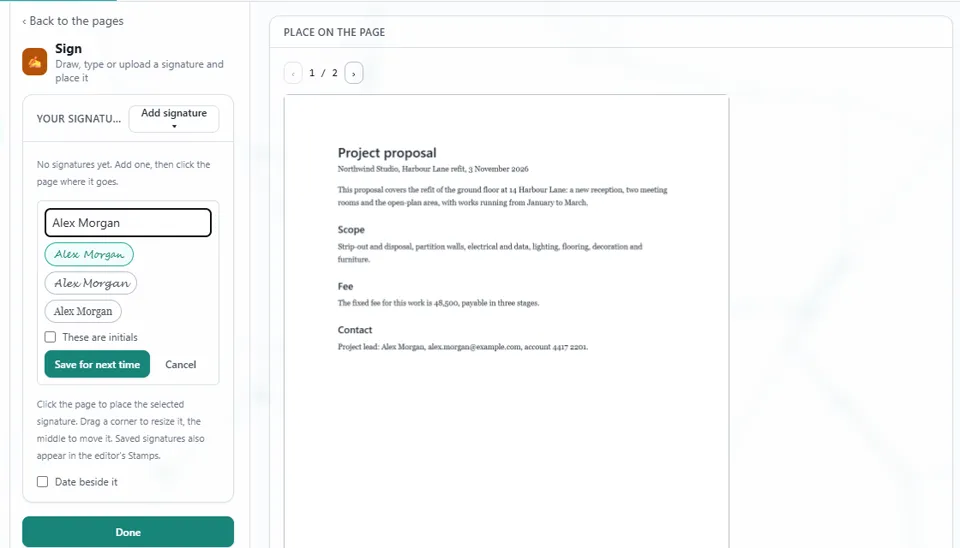
4Crie a sua assinatura
Escreva o seu nome, ou desenhe-o, e guarde.
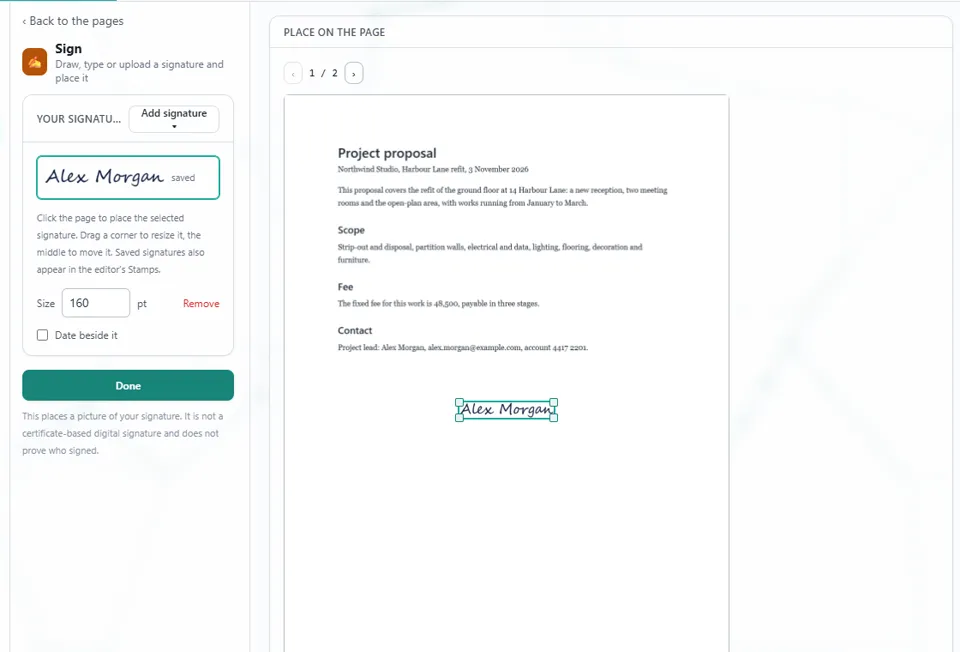
5Clique na página onde ela vai
Arraste um canto para mudar o tamanho, e o meio para a mover. Marque Data ao lado para adicionar a data.
6Clique em Concluído
A assinatura é adicionada como um passo que pode desfazer.
BOM SABER
Isto coloca uma imagem da sua assinatura. Não é uma assinatura digital baseada em certificado e não prova quem assinou.
7Abra Salvar e depois Exportar
Clique em Exportar PDF, e o arquivo assinado fica na sua pasta Downloads.
Instalar o Eofent Capture
O Eofent Capture é gratuito para começar; o plano gratuito tem limites diários. VER PLANOS →