Como rasurar um PDF no Chrome
Um retângulo preto desenhado num PDF pode deixar o texto por baixo. Rasurar, no editor de PDF do Eofent Capture, grava a caixa na página, e assim o texto é mesmo removido.
6 PASSOS · CHROME E EDGE
1Abra o PDF
Abra a aba PDF, clique em Abrir um PDF e escolha o arquivo.
2Escolha Rasurar
Encontra-o nas Ferramentas rápidas, à esquerda, ou em Todas as ferramentas.
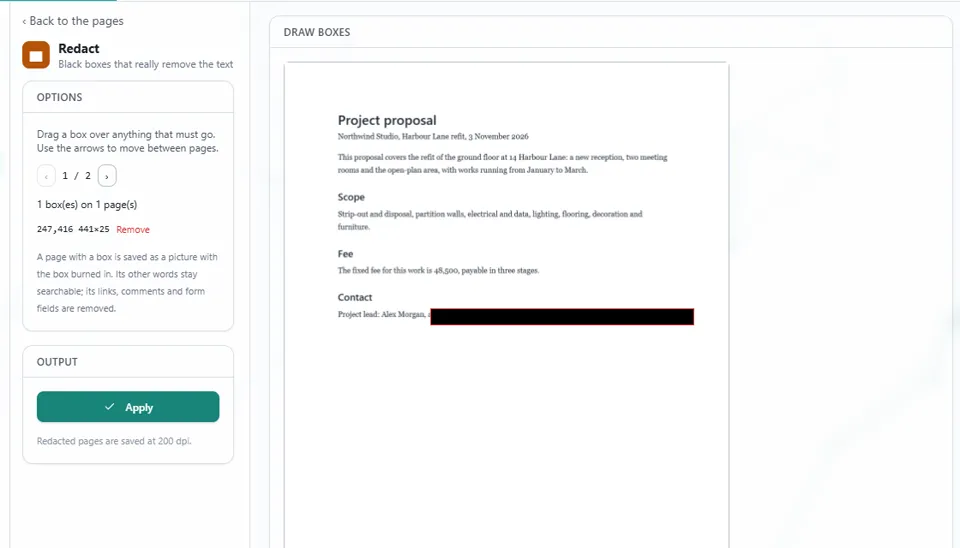
3Arraste uma caixa sobre o que deve sair
A caixa aparece logo a preto. Use as setas para passar de uma página a outra e desenhe quantas caixas precisar.
4Confira a lista de caixas
O painel conta as suas caixas, e Remover tira uma delas.
5Clique em Aplicar
Uma página com uma caixa é salva como imagem, com a caixa gravada nela.
BOM SABER
As outras palavras dessa página continuam pesquisáveis. Os links, comentários e campos de formulário dela são removidos. As páginas rasuradas são salvas a 200 dpi.
6Abra Salvar e depois Exportar
Clique em Exportar PDF, e o arquivo rasurado fica na sua pasta Downloads.
Instalar o Eofent Capture
O Eofent Capture é gratuito para começar; o plano gratuito tem limites diários. VER PLANOS →