Como adicionar números de página a um PDF no Chrome
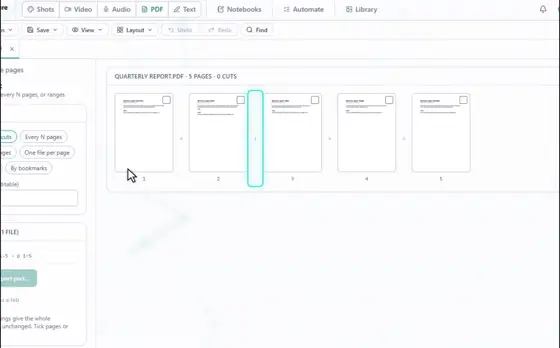
Abra o PDF no editor de PDF do Eofent Capture e escolha Cabeçalhos e rodapés. Os números de página já estão definidos em baixo ao centro, por isso pode aplicá-los logo ou mudar o aspeto deles.
7 PASSOS · CHROME E EDGE
1Abra o PDF
Abra a aba PDF, clique em Abrir um PDF e escolha o arquivo.
2Escolha Cabeçalhos e rodapés
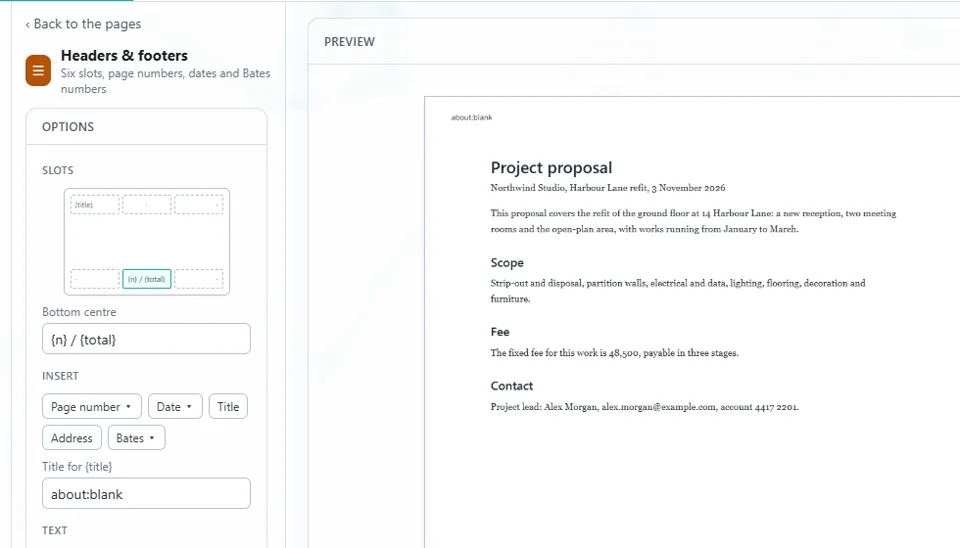
Encontra-o em Todas as ferramentas. O painel tem seis espaços, três na parte de cima da página e três na parte de baixo.
3Escolha um espaço
Clique onde o número deve ficar. A prévia mostra a página como ela vai ficar.
4Escolha o estilo
Em Inserir, Número de página oferece três estilos: 1, 1 / 2, ou Página 1 de 2.

5Defina o primeiro número e as páginas
Primeiro número de página define onde a contagem começa. Em Páginas, escolha Todas ou um Intervalo.
BOM SABER
Também pode mudar a fonte, o tamanho e as margens. Reduzir a página para nada ficar tapado abre espaço para os números.
6Clique em Aplicar
Os números são adicionados como um passo que pode desfazer.
7Abra Salvar e depois Exportar
Clique em Exportar PDF, e o arquivo numerado fica na sua pasta Downloads.
Instalar o Eofent Capture
O Eofent Capture é gratuito para começar; o plano gratuito tem limites diários. VER PLANOS →