Chrome에서 PDF 두 개를 비교하는 방법
Eofent Capture의 PDF 편집기에서 이전 버전을 열고 PDF 비교를 선택한 다음 새 버전을 추가합니다. 다른 페이지를 알려 주고, 변경 사항을 빨간색으로 표시하며, 바뀐 단어를 목록으로 보여 줍니다.
6단계 · CHROME 및 EDGE
1이전 PDF 열기
PDF 탭을 열고 PDF 열기를 누른 뒤 파일을 고릅니다.
2PDF 비교 선택하기
왼쪽 목록의 결합 아래에 있습니다.
3새 PDF 추가하기
PDF 추가를 누르고 두 번째 파일을 고릅니다. 이전 버전은 A, 새 버전은 B입니다.
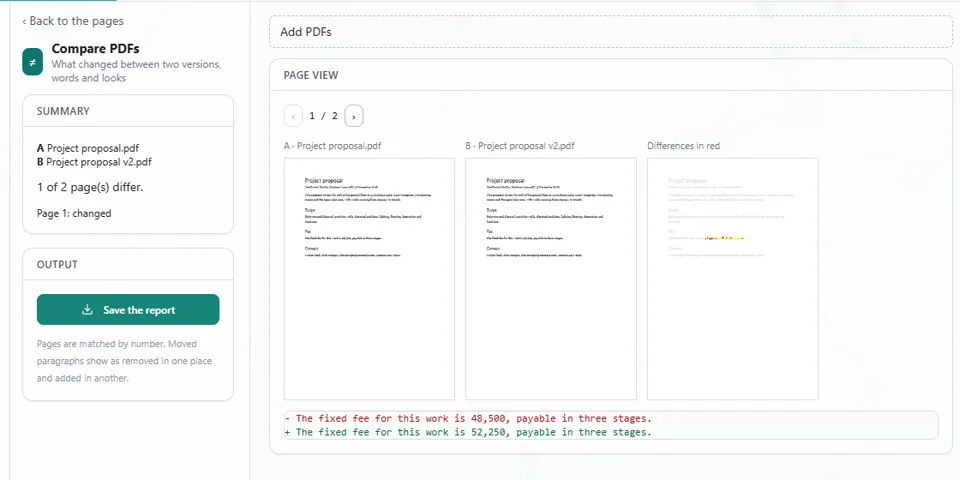
4요약 읽기
패널에 다른 페이지가 몇 장인지 표시되고, 해당 페이지가 목록으로 나옵니다.
참고
페이지는 번호로 짝을 맞춥니다. 옮겨진 단락은 한 곳에서는 삭제됨, 다른 곳에서는 추가됨으로 표시됩니다.
5바뀐 내용 보기
쪽 보기에서는 A, B, 그리고 빨간색으로 표시된 차이를 나란히 보여 주고, 바뀐 텍스트가 그 아래에 나옵니다. 화살표로 페이지를 이동합니다.
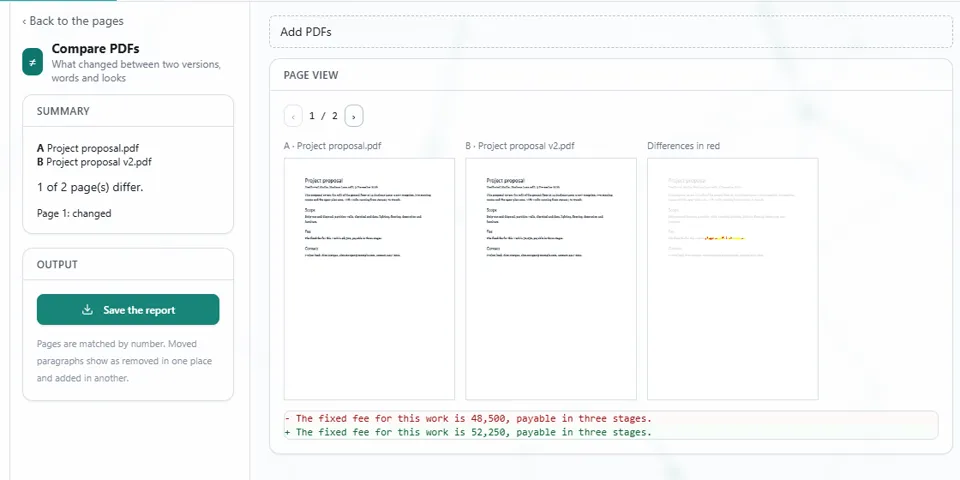
6보고서 저장 누르기
보고서가 다운로드 폴더에 저장되며, 보관하거나 다른 사람에게 보낼 수 있습니다.
Eofent Capture 설치
Eofent Capture는 무료로 시작할 수 있습니다. 무료 플랜에는 일일 사용량이 있습니다. 요금제 보기 →


