Chrome で音声付きで画面を録画する方法
Eofent Capture の「動画」タブを開き、録画する対象と一緒に取り込む音を選んで、録画を始めます。停止すると、録画したものがビデオ エディターで開きます。透かしは入りません。
7 ステップ · CHROME と EDGE
1「動画」タブを開く
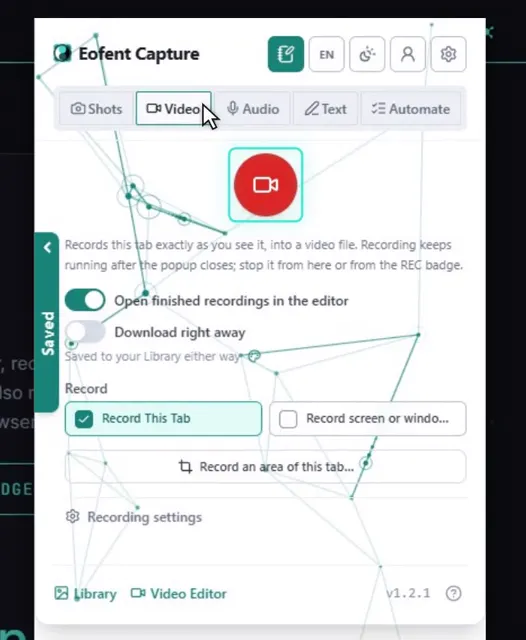
Eofent Capture を開き、ポップアップで「動画」を選びます。
2録画する対象を選ぶ
「このタブを録画」は、選択画面なしですぐに始まります。「画面またはウィンドウを録画…」は、ブラウザー自身の選択画面を開きます。「このタブの範囲を録画…」では、ページ上で四角形をドラッグして範囲を決めます。
3音を選ぶ
「タブ / 画面の音声」「マイクのみ」「タブの音声 + マイク」「音声なし」から選びます。
補足
マイクを初めて使うときは、ブラウザーの確認を許可してください。
4操作したら「停止」を押す
録画中はツールバーのバッジに REC と表示されます。ポップアップを開くと、一時停止、再開、停止ができます。
補足
無料アカウントでは、録画は 10 分で自動的に保存されるので、失われることはありません。
5ビデオ エディターで録画をトリミングする
録画がビデオ エディターで開きます。再生ヘッドを動かして S キーを押すと分割されます。部分を選んで Delete キーを押すと取り除けます。
6「保存」を開き、「書き出し」を選ぶ
エディターの上に書き出しパネルが開きます。
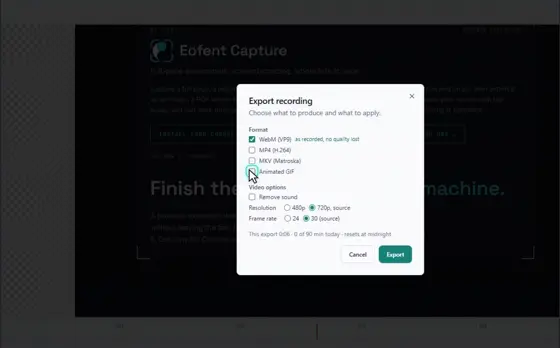
7形式を選んで「書き出し」を押す
ほとんどのクリップには MP4 が向いています。ファイルは「ダウンロード」フォルダーに保存されます。
Eofent Capture をインストール
Eofent Capture は無料で始められます。無料プランには1日の利用枠があります。 プランを見る →