Chrome で画像から文字をコピーする方法
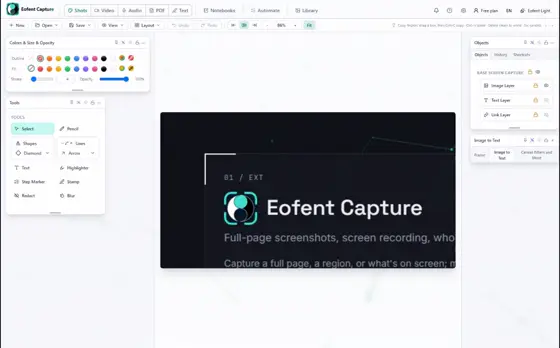
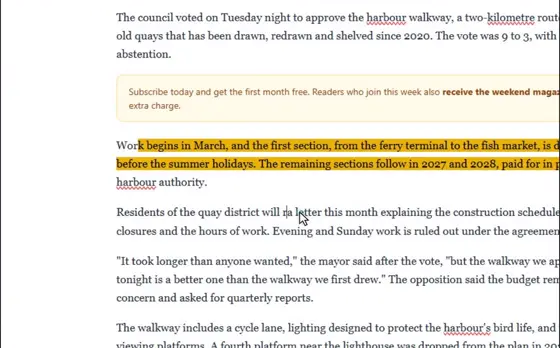
Chrome で画像を開き、Eofent Capture の「ページを編集」を押して「範囲から文字を読む」を使います。文字の上で枠をドラッグすると、テキストがクリップボードに入り、そのまま貼り付けられます。キャプチャしたものはお使いのコンピューターに残ります。
7 ステップ · CHROME と EDGE
1画像をタブで開く
画像が載っているページならどれでも使えます。画像だけを Chrome で開いても構いません。
2「ページを編集」を押す
Eofent Capture を開いて「ページを編集」を押します。ページエディターのツールバーがページ上に表示されます。
3言語を選んで「範囲から文字を読む」を押す
ボタンの下のリストで、テキストの言語を選びます。ある言語を初めて読み取るときは、数 MB が一度だけダウンロードされ、その後はオフラインで使えるように保存されます。
補足
「画像をテキストに」で読み取れるのは、無料アカウントで 1 日 10 回、ログアウト中は 5 回です。
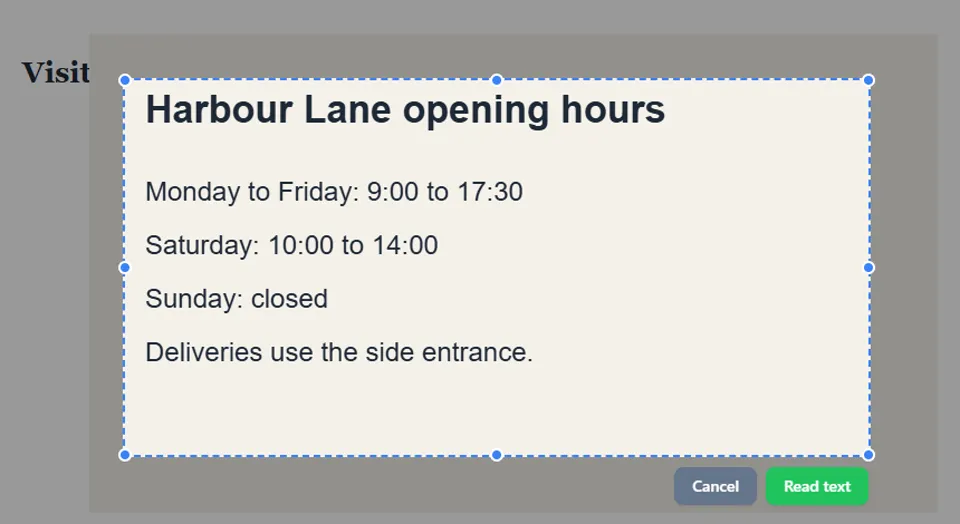
4文字の上で枠をドラッグする
ハンドルで調整してから、「文字を読む」を押します。
5テキストを貼り付ける
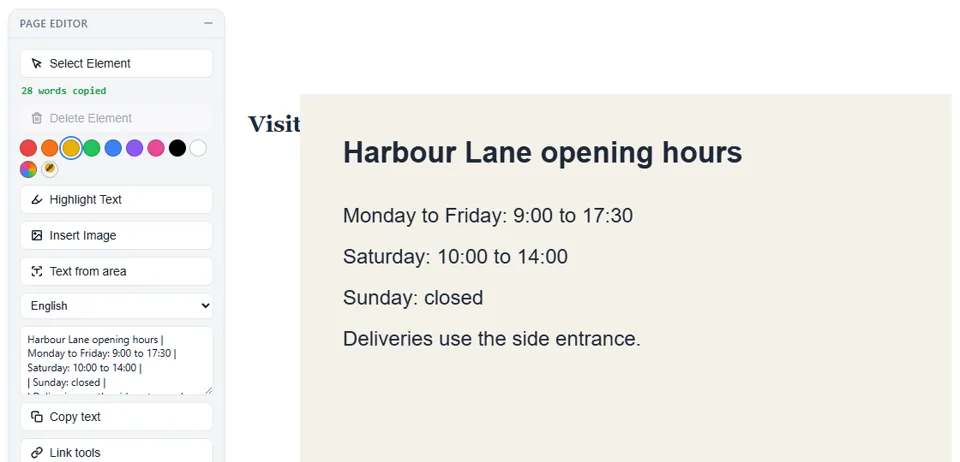
文字は自動でコピーされ、ツールバーに語数が表示されます。テキストはボタンの下の欄にも表示され、そこで直せます。「テキストをコピー」で、もう一度コピーできます。
補足
数字やコードは、使う前に確認してください。認識の精度は高いものの完全ではなく、余計な記号が入ることがあります。
6コンピューターに保存してある画像の場合
画像エディターを開き、「開く」から「画像ファイルを読み込む…」を選びます。「画像をテキストに」パネルで「画像全体」を選ぶか、「画像の一部」を選んで枠をドラッグします。
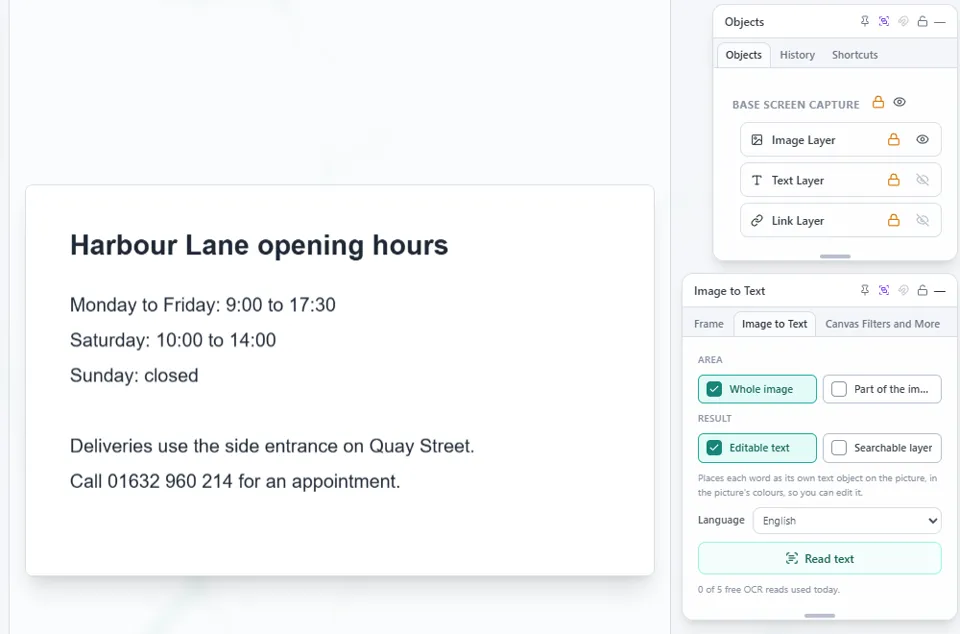
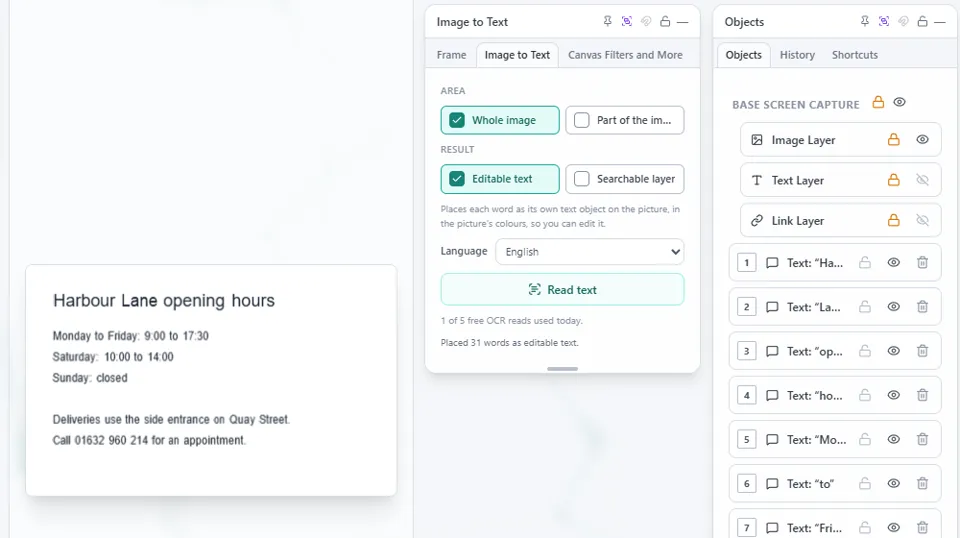
7結果を選んで「テキストを読み取る」を押す
「編集できるテキスト」は、各単語を画像の上に独立したテキストオブジェクトとして配置するので、編集できます。「検索用レイヤー」は、画像の上に見えない文字を重ねます。
補足
コピーするためのまとまったテキストが欲しいときは、「検索用レイヤー」を使って PDF を書き出します。そのテキストは、まとめて選択してコピーできます。
Eofent Capture をインストール
Eofent Capture は無料で始められます。無料プランには1日の利用枠があります。 プランを見る →