Come firmare un PDF in Chrome
Apri il PDF nell'editor PDF di Eofent Capture e scegli Firma. Scrivi la tua firma, disegnala o usane un'immagine, poi fai clic dove va messa nella pagina.
7 PASSAGGI · CHROME ED EDGE
1Apri il PDF
Apri la scheda PDF e altro, premi Apri un PDF e scegli il file.
2Scegli Firma
Lo trovi tra gli strumenti rapidi a sinistra, o in Tutti gli strumenti.
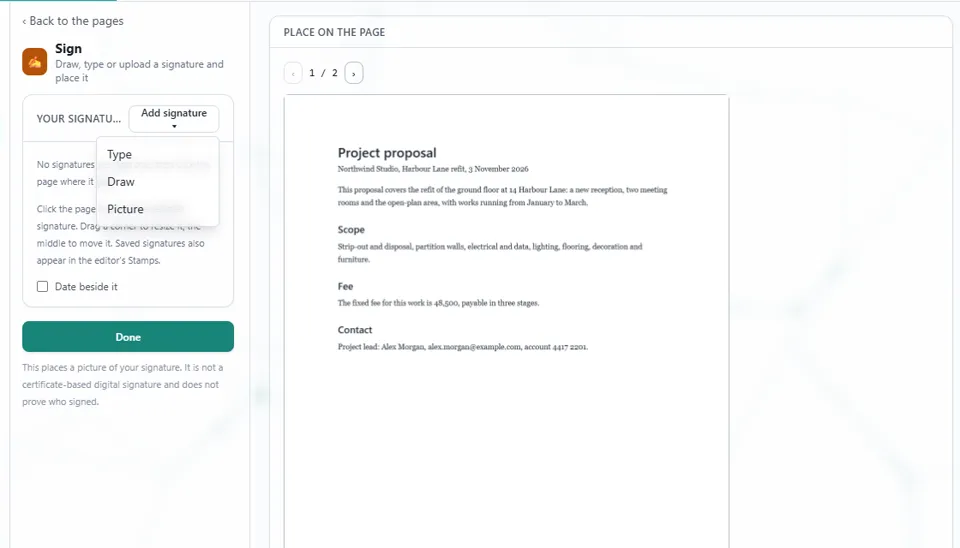
3Premi Aggiungi firma
Scegli Scrivi, Disegna o Immagine. La tua firma viene salvata, quindi la volta dopo è già lì.
4Crea la tua firma
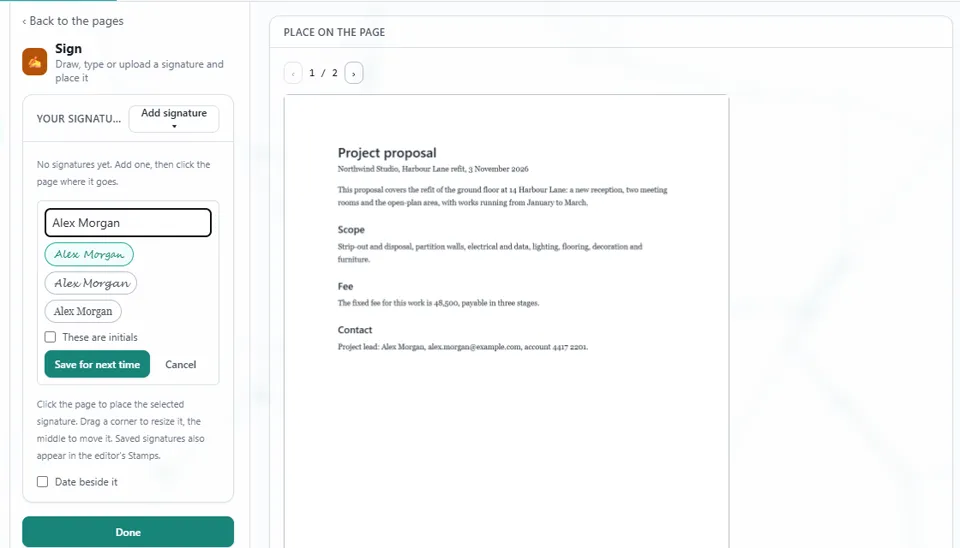
Scrivi il tuo nome, oppure disegnalo, e salvalo.
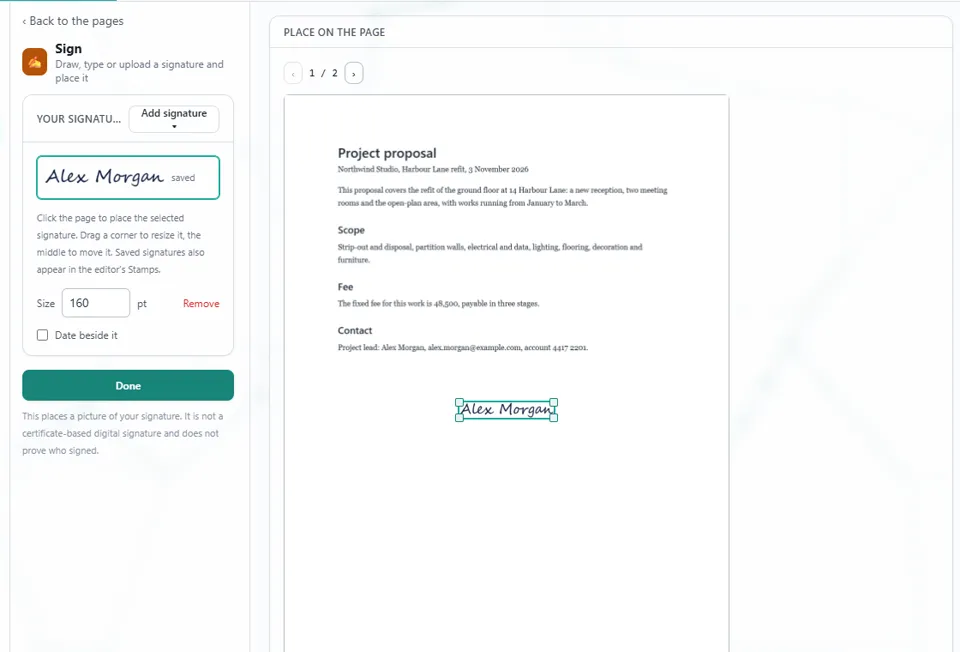
5Fai clic nella pagina dove va messa
Trascina un angolo per ridimensionarla, e il centro per spostarla. Spunta Data accanto per aggiungere la data.
6Premi Fatto
La firma viene aggiunta come un passaggio che puoi annullare.
BUONO A SAPERSI
Questo inserisce un'immagine della tua firma. Non è una firma digitale basata su certificato e non dimostra chi ha firmato.
7Apri Salva, poi Esporta
Premi Esporta PDF, e il file firmato finisce nella cartella Download.
Installa Eofent Capture
Eofent Capture è gratuito per iniziare; il piano gratuito ha limiti giornalieri. VEDI I PIANI →