Come aggiungere i numeri di pagina a un PDF in Chrome
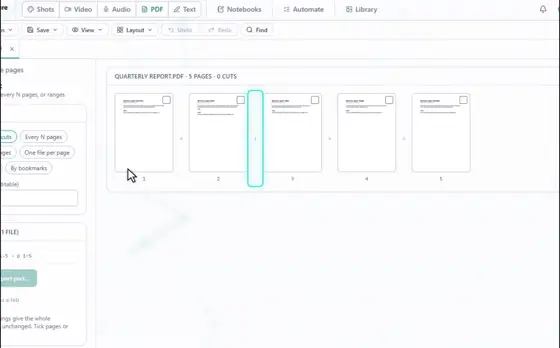
Apri il PDF nell'editor PDF di Eofent Capture e scegli Intestazioni e piè di pagina. I numeri di pagina sono già impostati in basso al centro, quindi puoi applicarli subito o cambiarne l'aspetto.
7 PASSAGGI · CHROME ED EDGE
1Apri il PDF
Apri la scheda PDF e altro, premi Apri un PDF e scegli il file.
2Scegli Intestazioni e piè di pagina
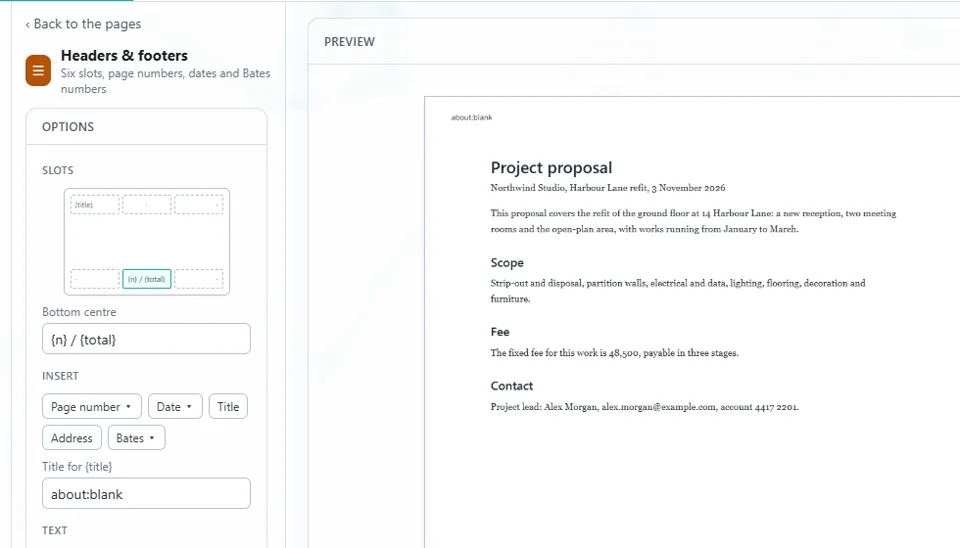
Lo trovi in Tutti gli strumenti. Il pannello ha sei posizioni, tre lungo la parte alta della pagina e tre lungo la parte bassa.
3Scegli una posizione
Fai clic dove deve andare il numero. L'anteprima mostra la pagina come apparirà.
4Scegli lo stile
Sotto Inserisci, Numero di pagina offre tre stili: 1, 1 / 2 oppure Pagina 1 di 2.

5Imposta il primo numero e le pagine
Primo numero di pagina stabilisce da dove parte il conteggio. Sotto Pagine, scegli Tutte oppure un Intervallo.
BUONO A SAPERSI
Puoi anche cambiare il carattere, la dimensione e i margini. Riduci la pagina perché nulla resti coperto fa spazio ai numeri.
6Premi Applica
I numeri vengono aggiunti come un passaggio che puoi annullare.
7Apri Salva, poi Esporta
Premi Esporta PDF, e il file numerato finisce nella cartella Download.
Installa Eofent Capture
Eofent Capture è gratuito per iniziare; il piano gratuito ha limiti giornalieri. VEDI I PIANI →