Come rendere ricercabile un PDF scansionato in Chrome
Un PDF scansionato è fatto solo di immagini di pagine, quindi non puoi cercarci dentro né selezionarne il testo. Aprilo nell'editor PDF di Eofent Capture e scegli Rendi ricercabile. Legge le pagine sul tuo computer e stende un livello di testo invisibile su ogni parola.
7 PASSAGGI · CHROME ED EDGE
1Apri il PDF
Apri la scheda PDF e altro, premi Apri un PDF e scegli il file.
2Scegli Rendi ricercabile (OCR)
Lo trovi tra gli strumenti rapidi a sinistra, o in Tutti gli strumenti. Ogni pagina indica se è scansionata o se ha già del testo.
3Scegli la lingua del documento
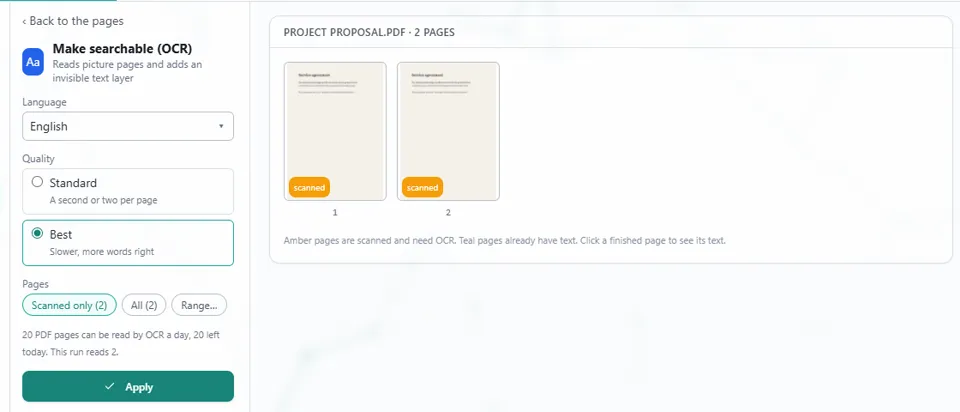
Scegli la lingua in cui è scritto il documento, così le parole vengono lette correttamente.
4Scegli una qualità
Standard richiede un secondo o due per pagina. Migliore è più lenta e riconosce più parole correttamente.
5Scegli le pagine
Solo scansionate salta le pagine che hanno già del testo. Puoi anche scegliere Tutte, oppure un Intervallo.
BUONO A SAPERSI
Si possono leggere 50 pagine al giorno con un account gratuito, 20 senza accesso.
6Premi Applica
Il livello di testo viene aggiunto come un passaggio che puoi annullare.
7Apri Salva, poi Esporta
Premi Esporta PDF, e il file ricercabile finisce nella cartella Download.
Installa Eofent Capture
Eofent Capture è gratuito per iniziare; il piano gratuito ha limiti giornalieri. VEDI I PIANI →